
Excel 作为常用办公软件之一,面对大量的数据需要处理时,用 Excel 处理是最合适不过了,但是 Excel 中的一些公式并不好记,下面本文就是给大家推荐一个小技巧,看看如何在 Excel 中快速的对不连续的单元格填充相同的值。
Excel 中快速的对不连续的单元格填充相同的方法:
首先打开一个表格,对我们需要进行填充的表格进行选择,摁住“Ctrl”键,可以选择不连续的单元格:
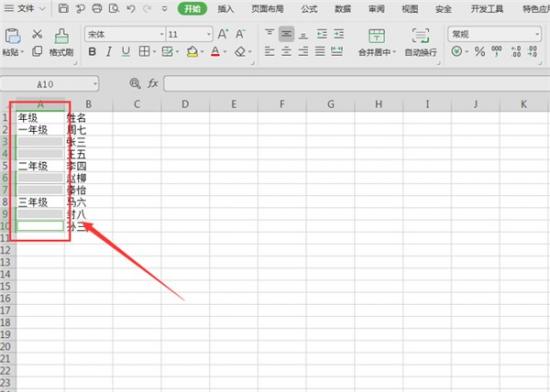
选中后,选择快捷键“Ctrl+G”,就会弹出定位操作页面;
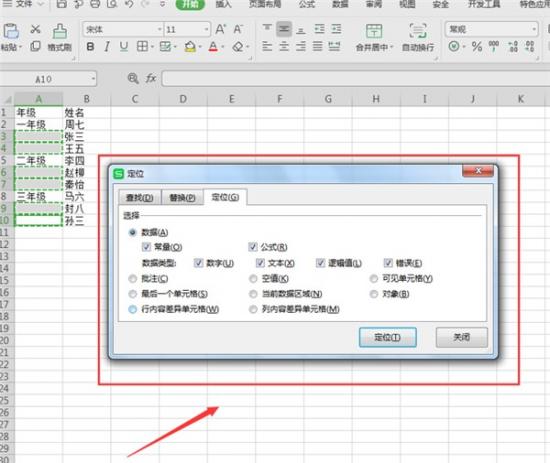
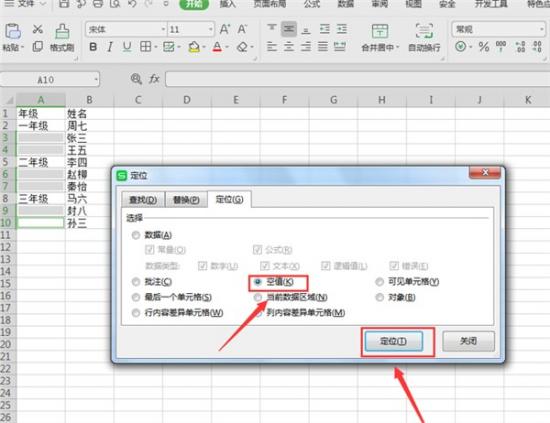
在定位条件中选中【空值】填充,点击【定位】:
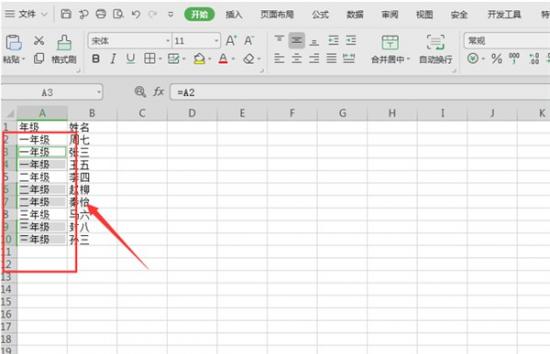
输入公式,即你想要填充的数值的单元格,例如“=A2”:
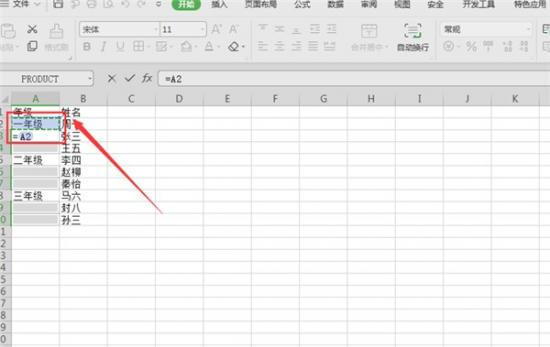
然后摁下“Ctrl+Enter”键,可以快速用相同的值填充不连续的单元;
以上就是所有关于 Excel 如何快速对不连续的单元格填充相同的值的所有介绍了,希望帮到大家。
正文完