
cpu 是电脑中重要的部件之一,使用过程中如果 cpu 过热的话就会需要进行散热,而在笔记本中就自带有 cpu 风扇可以帮助散热,通常笔记本电脑的风扇转速都是已经设置好的,按时有些用户对默认的转速不满意,就想要自己调节,那么要怎么操作呢?现在给大家带来笔记本调节风扇转速的教程吧。
具体步骤如下:
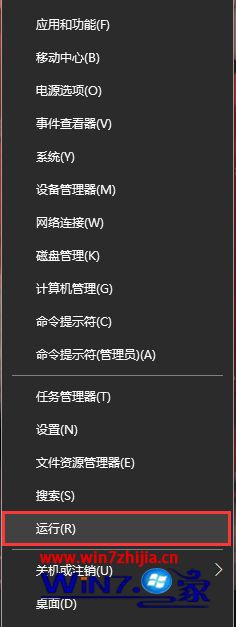
1、在电脑桌面中,鼠标右键左下角的开始,在弹出的列表中选择“运行”选项,打开运行。
2、在键盘中一同按下快捷键“WIN + R”,打开运行。

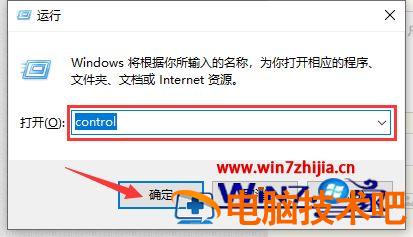
3、打开运行后,在运行搜索框输入“control”,点击下方的确定按钮,打开控制面板。
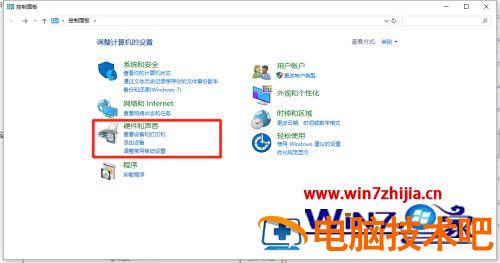
4、在“控制面板”中,选择“硬件和声音”设置项。
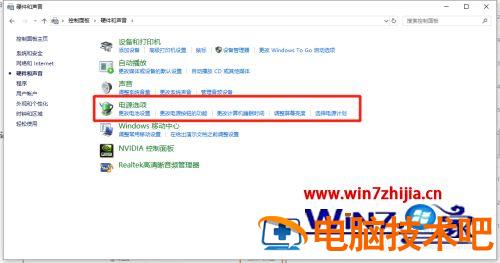
5、在“硬件和声音”界面中,选择“电源选项”设置。
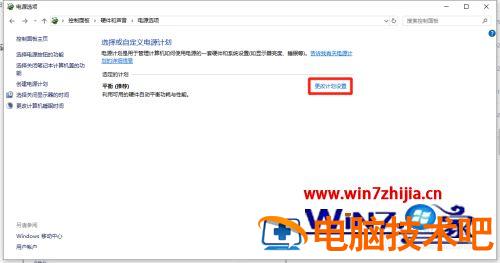
6、在“电源选项”界面中,点击右侧的“更改计划设置”选项。
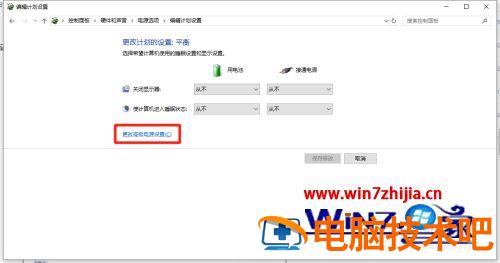
7、在“编辑计划设置”的界面中,点击下方的“更改高级电源设置”选项。
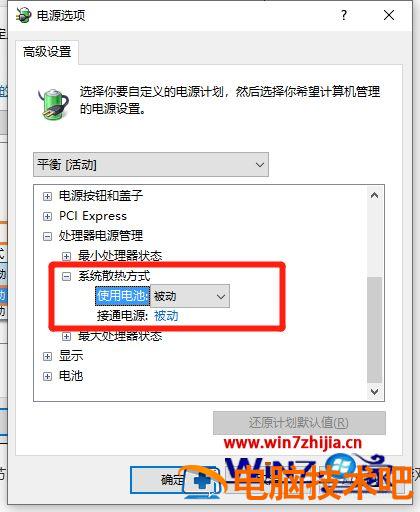
8、在“电源选项”的对话框中,设置“系统散热方式”的“使用电池 / 接通电源”为被动即可。
上面给大家讲解的就是笔记本调节风扇转速的教程,有需要的用户们可以按照上面的方法步骤来进行调节吧,希望帮助到大家。
正文完