
有很多用户为了方便传输文件在电脑上建立一个局域网设置了共享,但有用户却遇到了在局域网共享里查找不到网络计算机的情况,那么在 win7 系统局域网共享里查找不到网络计算机怎么办呢,下面小编给大家分享 win7 看不到网络计算机的解决方法。
推荐系统:番茄花园 win7 旗舰版系统下载
解决方法:
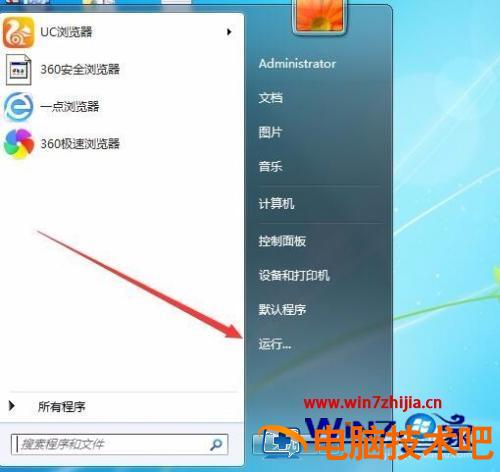
1、在 Windows7 系统桌面,点击桌面左下角的开始按钮,在弹出菜单中选择“运行”菜单项。
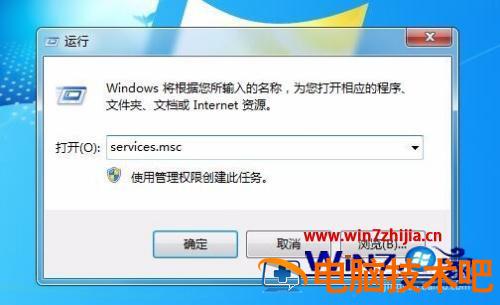
2、这时会打开运行对话框,在文本框中输入命令 services.msc,然后点击确定按钮运行该命令。
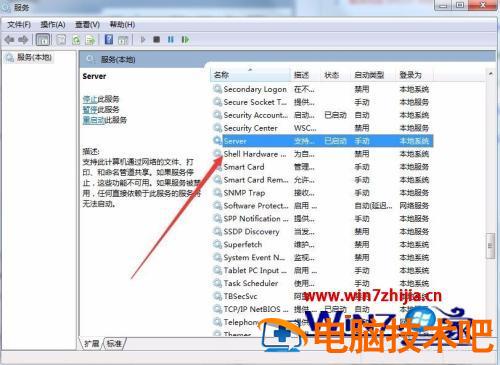
3、在打开的 Windows7 服务窗口中,找到 server 服务项,并双击该服务项。
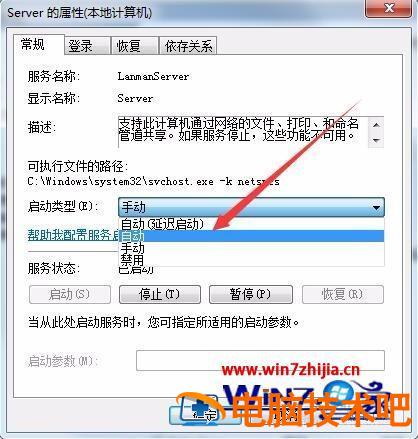
4、在打开的 Server 属性窗口中,点击启动类型下拉按钮,在弹出菜单中选择“自动”菜单项。
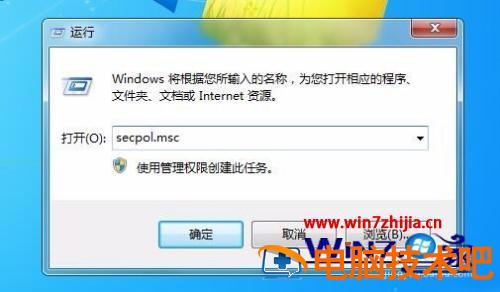
5、重新打开 Windows7 的运行对话框,在文本框中输入 secpol.msc 命令,点击确定按钮运行该命令。
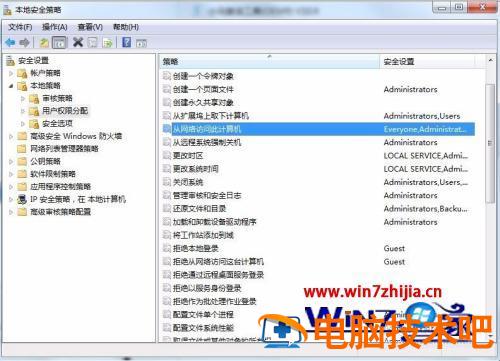
6、在打开的本地安全策略窗口中,依次点击“安全设置 / 本地策略 / 用户权限分配”折叠菜单,在右侧窗口中找到“从网络访问此计算机”一项。
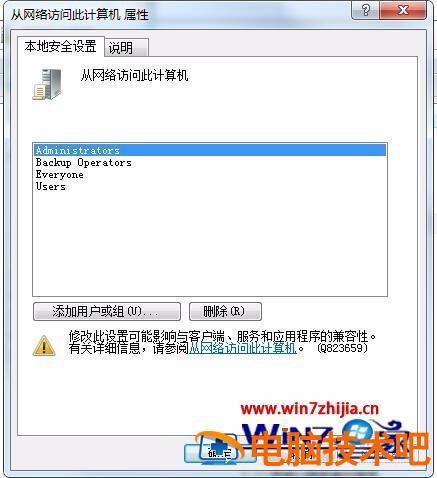
7、在打工的从网络访问此计算机属性窗口中,只保留 Everyone 一项,把其它的几个用户全部删除,最后点击确定按钮,重新启动电脑后,就可以看到网上邻居中的其它电脑了。
以上就是 win7 查找不到网络计算机的解决方法,有在局域网里看不到其他网络计算机的,可以按上面的方法来进行解决。
正文完