
win7 关机一直显示正在关机怎么办? 最近有用户通过后台和我们反馈,自己电脑关机的时候一直处于正在关机的状态,但就是无法关闭,自己又不敢强制断开电源怕会对电脑造成损害,别着急,小编今天就来告诉大家 win7 关机一直显示正在关机的三种解决办法
win7 一直显示正在关机的解决办法
一、win7 一直显示正在关机的第一种办法
1、会出现这种情况可能是因为我们电脑还有一些软件没有关闭,我们可以将这些软件关闭再进行关机;
2、在任务栏上鼠标右键,然后选择“任务管理器”后选择“进程”;
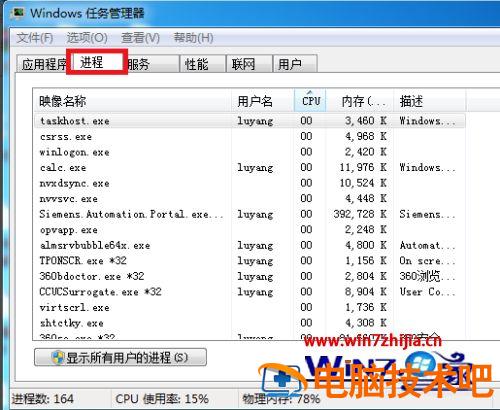
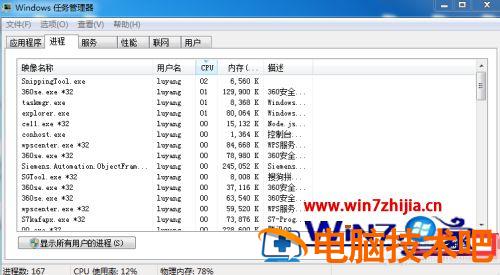
3、再点击一下“CPU”,这时候就能将占用率最高的程序给关闭就好,这里要特别注意名为“rundll32”的进程,这种进程往往会阻碍电脑关机,记得重点关闭。
二、win7 一直显示正在关机的第二种办法
1、利用快捷键“win+R”来打开运行命令,然后在命令窗口输入“gpedit.msc”回车确定;

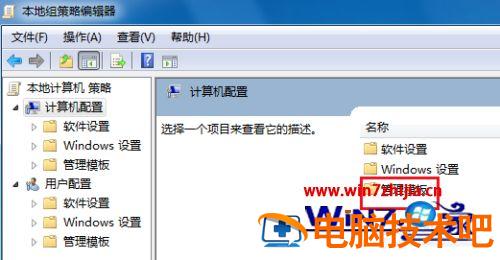
2、这时候打开了“本地组策略编辑器”,找到右边名称下方的“计算机配置”;

3、双击“计算机配置”后再双击打开“管理模板”;
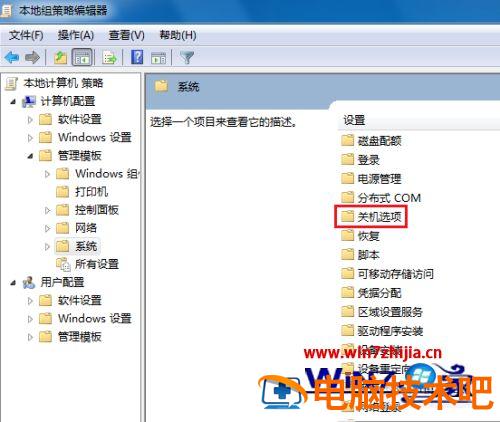
4、打开管理模板后,我们再去双击打开“系统”文件夹;

5、然后我们找到“关机选项”并打开;
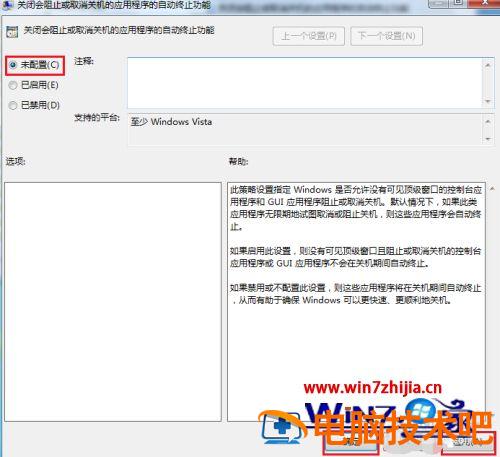
6、打开关机选项后,双击“关闭会阻止或取消关机的应用程序的自动终止功能”;

7、最后我们选择未配置或者已禁用就可以。
三、win7 一直显示正在关机的第三种办法
1、利用快捷键“win+R”来打开运行命令,然后在命令窗口输入“regedit”回车确定;

2、在注册表里面依次展开:HKEY-LOCAL-MACHINE\SOFTWARE\Microsoft\Windows\CurrentVersion\policies\system;

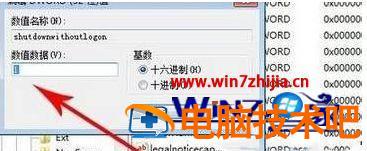
3、然后找到“shutdownwithoutlogon”,双击将数值数据改成 1 点确定。
以上就是 win7 一直显示正在关机的三种办法,当用户的电脑遇到这种情况的时候,可以参照上述的办法去解决,希望可以帮助到大家。