
很多朋友在使用电脑的 Word 软件编辑某些文档时会发现有页眉页脚,大家想要删除掉页面页脚和那个横线,但是不知道怎么操作,今天小编来给朋友们讲讲该怎么删除掉页眉页脚以及横线。
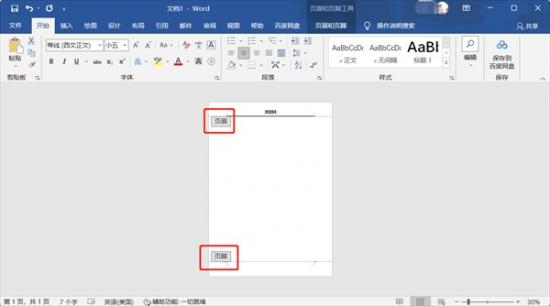
1、打开一份带有页眉页脚的 Word 文档,可以看到文件中的页眉页脚位置;
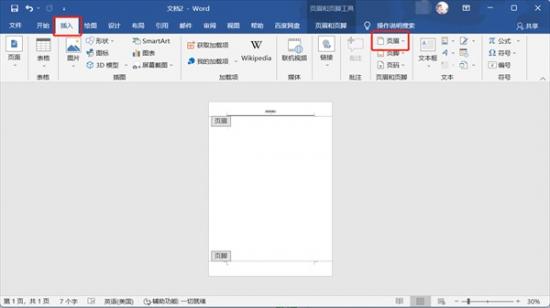
2、在上方切换到【插入】,然后点击右侧的【页眉】或【页脚】;
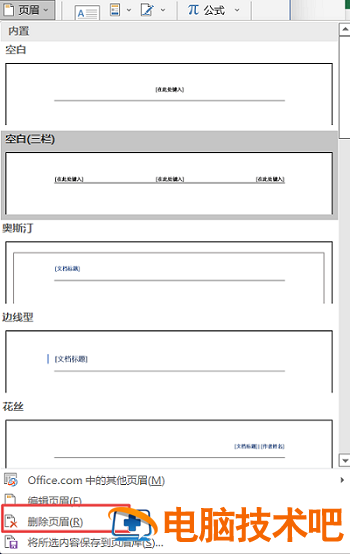
3、点击下拉按钮出现菜单后,选择【删除页眉】;
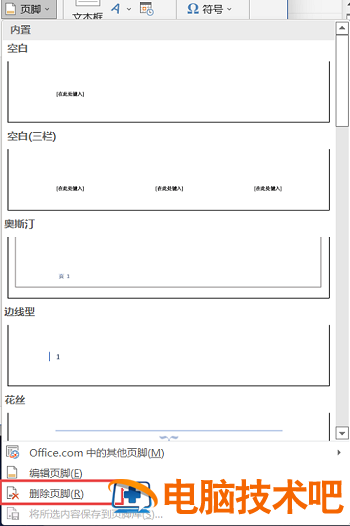
4、页脚也是一样的,点击页脚的下拉按钮出现菜单后,选择【删除页脚】;
5、删除页眉页脚后,Word 文档中还是会存留横线,这时可以双击横线进入编辑状态,然后依次点击“开始—样式 (其他)—清除格式”,最后切到“页面和页脚”,关闭编辑状态,这样就可以看到页眉页脚中的横线已经不存在了。

以上就是 word 文档怎么删除页眉页脚和横线的相关介绍,希望以上内容对您有所帮助!
正文完