
Win7 打印机访问不了共享怎么办?相信很多用户都有遇到过这种情况吧,最近很多用户在反映 Win7 打印机访问不了共享,这是怎么回事呢?遇到这种问题该怎么解决呢?下面小编为大家介绍一下 Win7 打印机访问不了共享的解决方法。
Win7 打印机少了共享小编猜测是有如下的几种情况
情况一:Win7 系统局域网共享按钮变成灰色无法使用
情况二:Win7 系统共享打印机访问不了
情况三:Win7 系统搜索不到共享打印机但别的电脑却可以
下面分别对于三种情况做出解决方法:
情况一原因分析:
系统的使用共享向导没有启用。
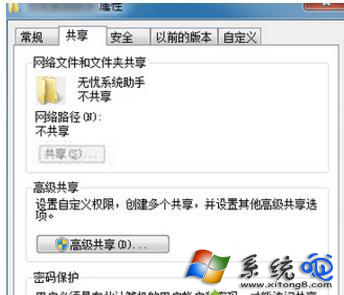
情况一方法如下:
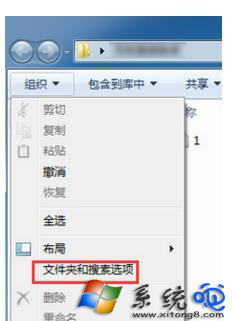
1、随便打开一个文件夹,点击左上角的“组织 → 文件夹和搜索选项”;
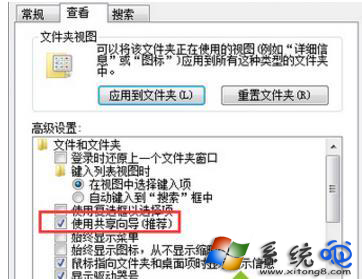
2、在文件夹选项窗口中,切换至“查看”项,在高级设置下面勾选“使用共享向导”,点击确定即可。
情况二的解决方法:
一、提示要输入账号和密码来访问
原因:这是由于来宾账户没有启用,启用即可。
解决:开始 -》控制面板 -》用户账户和家庭安全 -》添加或删除账户 -》Guest-》启用。

二、提示无权限访问
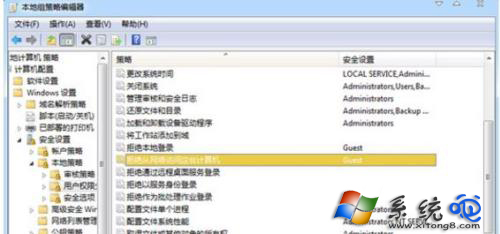
原因:对 Guest 的权限没打开,允许 Guest 访问此计算机即可
解决方法:
1、在开始中输入“gpedit.msc”打开本地组策略编辑器;
2、择计算机配置 -》Windows 设置 -》安全设置 -》本地策略 -》用户权限分配 -》拒绝从网络访问这台计算机,将 Guest 删除即可。
Win7 系统共享打印机访问不了的两种原因及解决方法分享到这里了,导致该情况的原因主要有 2 个,大家可根据不同的情况来处理问题。
情况三解决方法:
Win7 搜索不到局域网打印机的解决方法一:
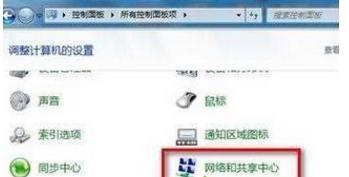
1、从“开始菜单”打开“控制面板”选择“网络和共享中心”(小图标查看);
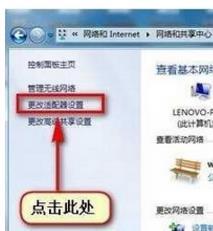
2、选择“更改适配器设置”;
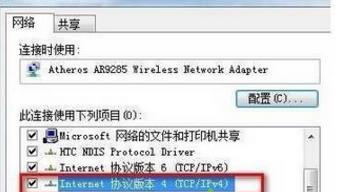
3、在“无线网络连接”界面中右键 选择“属性”(如果网线连接选择“本地连接”);
4、在弹出的“internet 协议版本 4(TCP/IPv4)”选择“属性”;
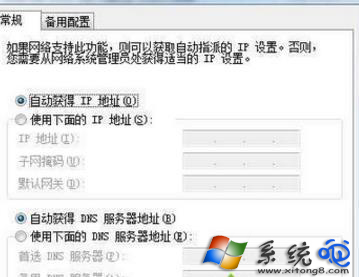
5、选择“高级”;
6、在弹出的窗口中选择“Wins”选项卡,勾选“LMHOSTS 查找”,设置“NetBIOS”为默认;
7、点击“确定”。重新搜索便可成功搜索到打印机了。
以上是小编为大家介绍的 Win7 打印机访问不了共享的解决方法。如果你遇到 Win7 打印机访问不了共享的问题,可以按照以上的步骤进行操作。