
优盘下载系统如何安装系统安装步骤
(u 如何安装盘下载系统?
很多小伙伴都用过小白系统一键安装系统,但如果电脑系统坏了,一键重装解决不了系统故障。让小白系统教你如何使用 U 盘安装系统。帮助您快速解决计算机故障、黑屏蓝屏等系统问题。
U 盘安装系统需要准备
三剑客需要准备系统故障修复:8G 优盘,好的 Windows 电脑,软件小白系统

U 盘安装系统图文教程
今天以 Win 以 10 个系统为例,其它系统的安装方式大致相同,但在选择系统时却不同。
双击打开小白系统,等待当地环境检测完成。
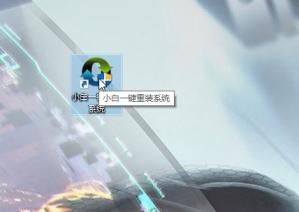 双击打开小白系统,等待当地环境检测完成。
2. 此时,U 盘可以正常插入 Windows 电脑的 USB 接口。
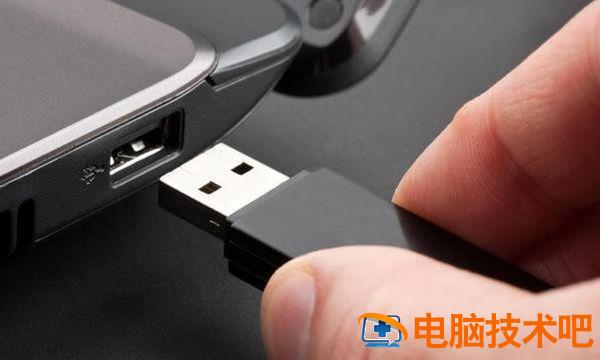 PS:注意备份 U 盘上的重要数据文件,需要格式化。
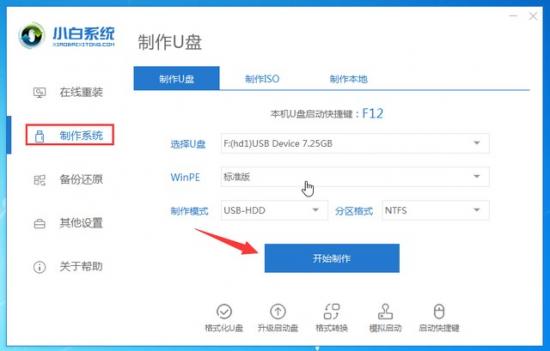 3. 当地环境检测完成后,选择小白界面 制作系统,自动识别 U 盘,单击 开始制作。
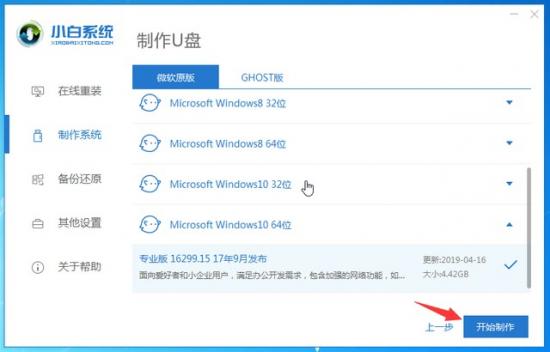 4. 然后选择我们的 U 盘安装系统 Win 检查后点击 10 开始制作。
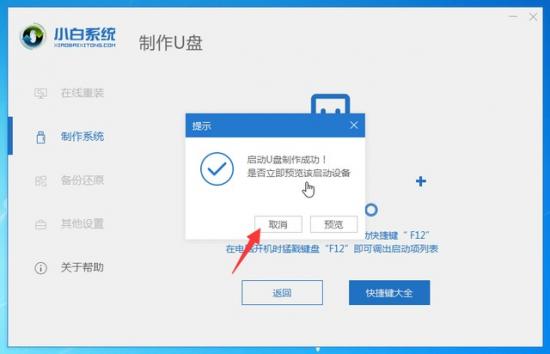 然后开始下载 win10 系统和自动制作 U 盘启动盘,等待成功弹出提示,点击取消。此时,您可以拔下 U 盘插入需要重新安装的计算机 USB 接口上方哦。
 6. 需要 U 盘安装系统的计算机启动后,立即快速简单地敲击并启动热键 F12,常见的是 F12、F8、F9、F11、ESC,可以一一尝试。一般开机后屏幕下面有几行英文,可以看到启动热键提示。
然后弹出启动菜单界面,在这里可以找到 U 盘选项,选择后回车进入。
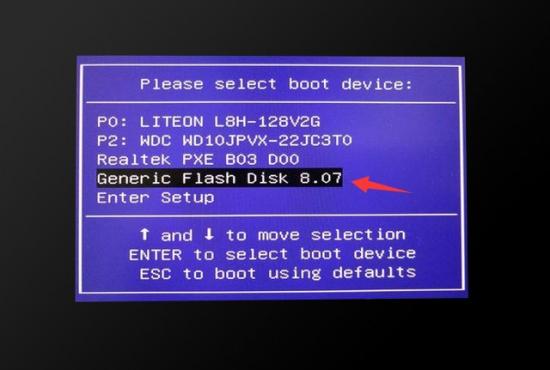 PS:一般来说,当我们选择时,我们可以看到其中一个选项是相关的 USB 或者你的 U 盘品牌的英文名称,那就是我们的 U 盘!
然后就会出现小白 PD 我们选择 1 启动系统界面 win10x64PE(2G 以上内存 ),回车确定。
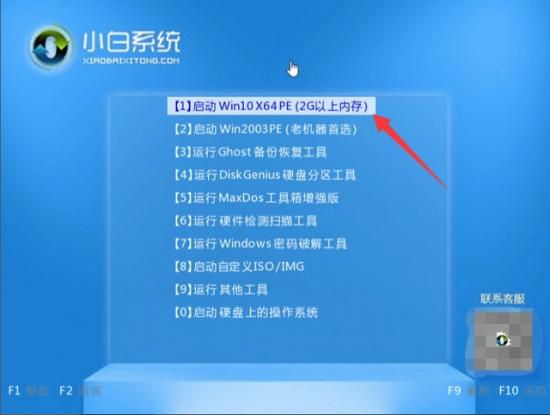 PS:假如你想安装的系统是 xp 请选择 2 启动系统 Win2003PE(老型号第一)
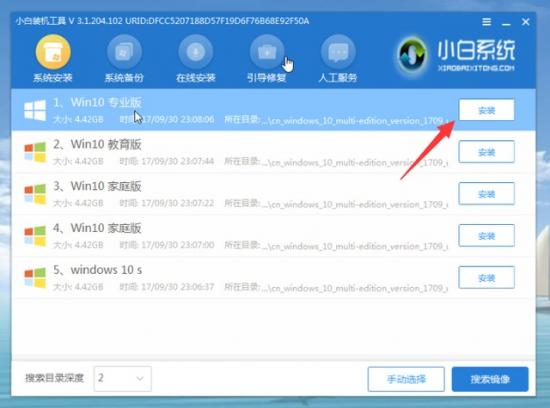 9. 加载几分钟后,弹出小白装机界面,选择 U 盘安装系统 win10,点击 安装按钮。
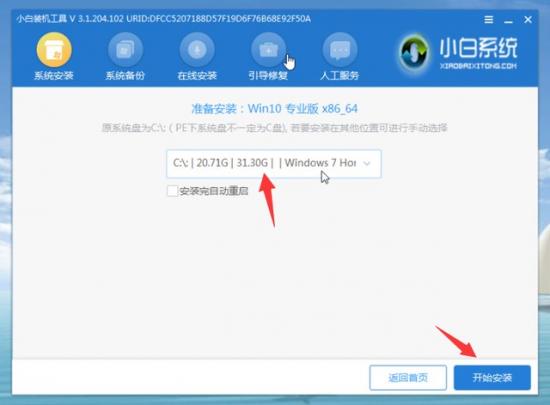 10. 然后默认安装位置为 C 盘。如果您想安装在其他位置,请手动选择。选择后单击 开始安装。
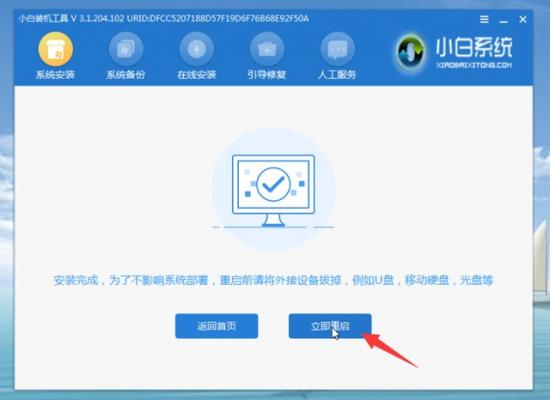 耐心等待十分钟后,电脑提示安装成功,拔下 U 盘重启电脑提示,按提示重启电脑。
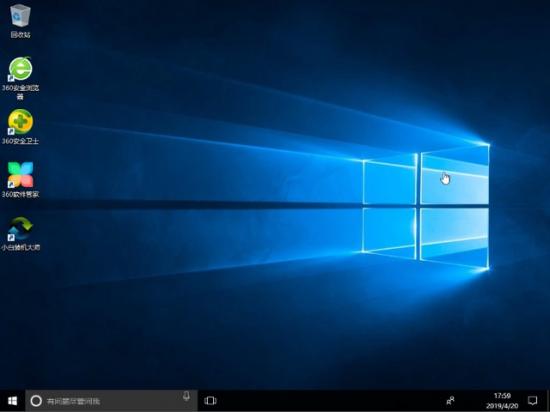 12. 计算机使用 U 盘安装系统 win10 完成后,正式进入 Win10 系统界面,您可以放心操作计算机系统。如何使用 U 盘安装系统的步骤到此结束。如果您的计算机可以正常使用,需要重新安装系统,您可以选择一键重新安装。我是小白系统,带你学习有用有趣的计算机系统安装教程,下次见!