
前段时间大家都用了 618 推出的新电脑一段时间到任何使用问题,可以和小友聊聊~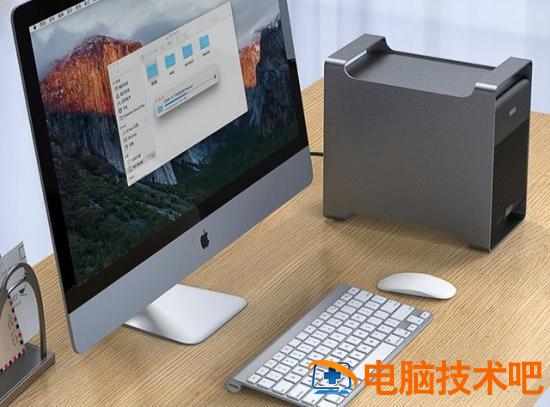
今天小优想和大家谈谈 Win11 新电脑磁盘分区这件事,感兴趣的朋友们一起来看看吧!
通常,一台新电脑只有一个系统分区,即 C 盘。此时,用户需要自己划分磁盘,并将磁盘划分为 C、D、E 等盘符,以便日常分类存储管理。
那么,Win11 系统如何进行磁盘分区?电脑磁盘分几个区域比较合适?
下面,小优就和大家简单分享一下!
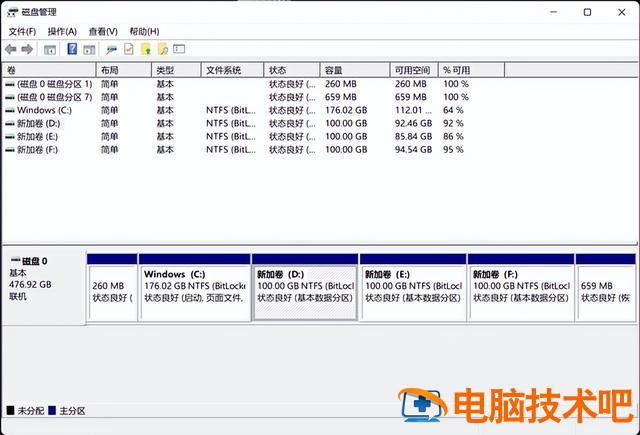 电脑磁盘通常分为几个区域?
常见的固态硬盘有 128G、256G、512G 及 1TB 等,建议分区如下:
128G 通常不建议分区容量硬盘,以免因剩余容量不足而影响计算机文件回收机制;256G 建议 C 盘至少分配 80 个容量硬盘 G,剩余容量分为一个区;512G 建议 C 盘至少分配 150 个容量硬盘 G,剩余容量分为 1 - 2 区;1TB 以上容量的硬盘,除 C 盘预留空间外,剩余容量可根据存储需要分为 2 - 8 区;二、Win11 系统磁盘分区操作步骤
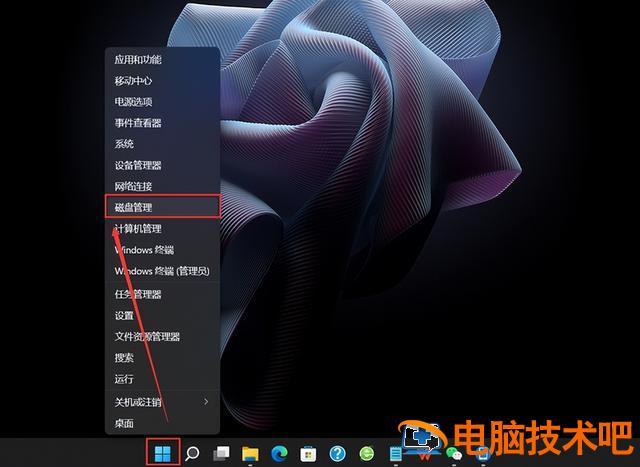
1、鼠标右键点击开始菜单,选择磁盘管理;
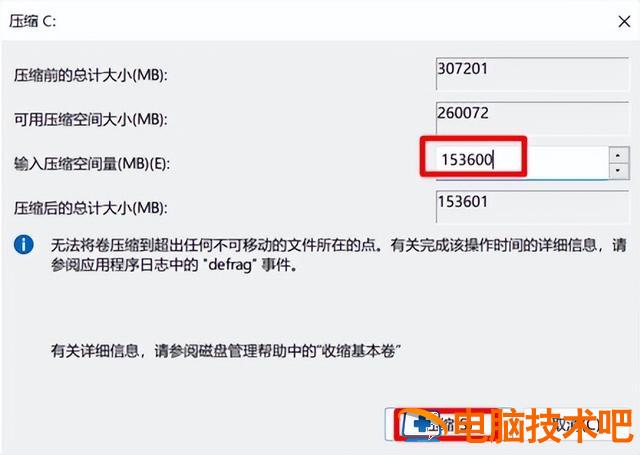
2、鼠标右键点击 C 盘,选择压缩卷,输入压缩空间量,点击压缩;
注意:C 盘子一般是系统盘,建议预留足够的空间。
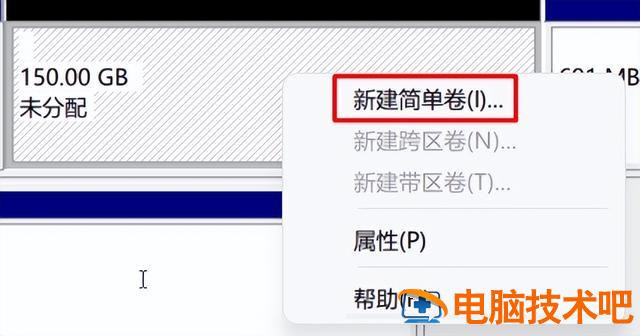
3. 新压缩的空间为未分配状态,鼠标右键点击未分配空间,选择新简单卷;
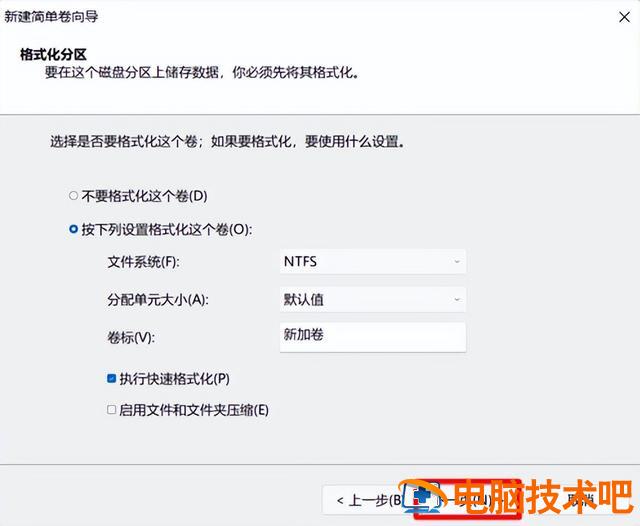
4. 新建简单卷磁盘格式选择 NTFS 点击下一页;
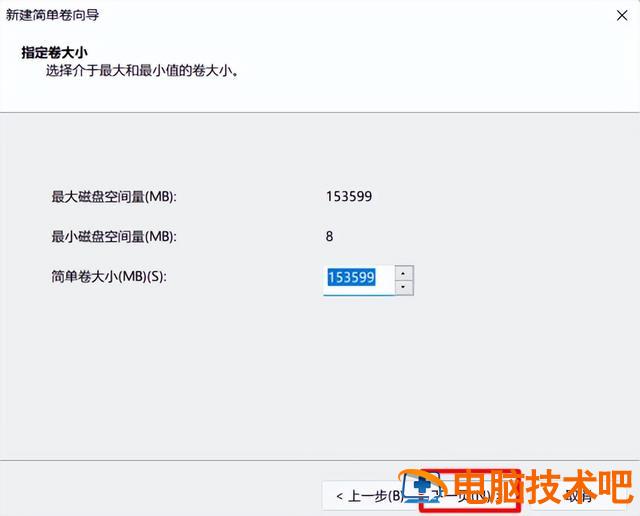
5. 输入简单卷的大小,然后下一页;
注:如果您想将整个未分配空间分成一个区域,则无需输入,直接单击下一页;
6、选择盘符 D,然后下一页;
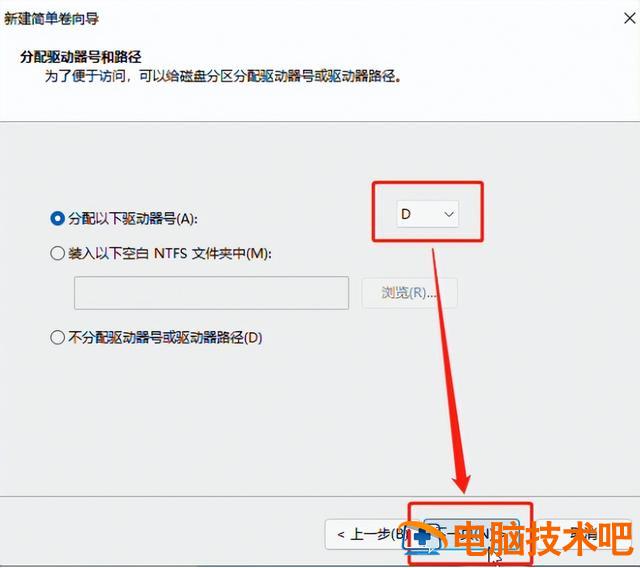
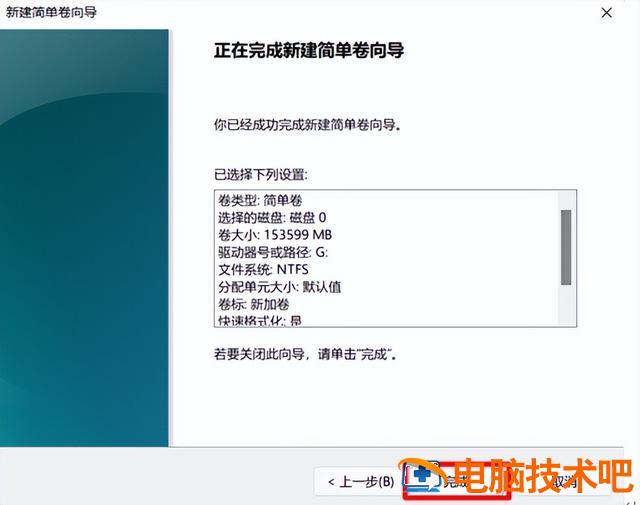
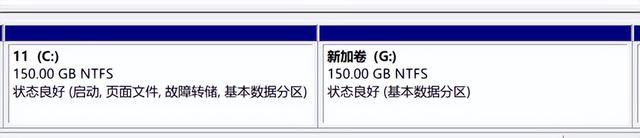
接下来,使用默认设置,最后点击【完成】,即可看到新建的分区。
对于大多数用户来说,不同的分区很容易对数据进行分类和管理,但需要注意的是,如果分区过多,计算机响应速度可能会减慢。一般来说,三个分区就足够了!
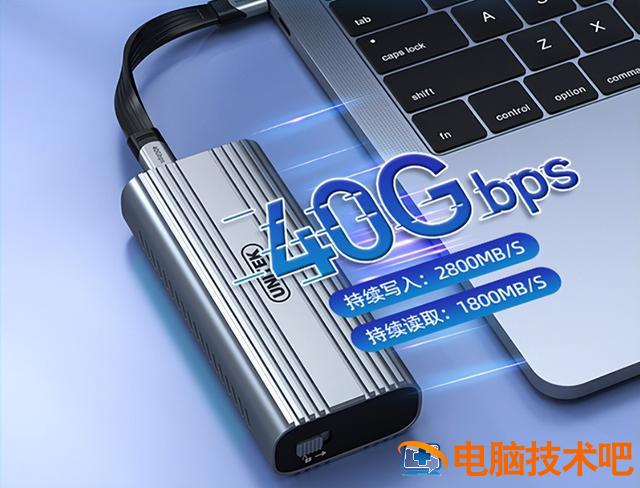
如果计算机本身的硬盘容量较小,可以考虑使用外部存储工具来扩展容量,如:硬盘柜的优势,单盘位最大支持 18TB,N 最大盘位可以到 N *18TB,扩容计算机绰绰有余,也方便数据分类管理;40Gbps 超高速 USB4.0 组装硬盘盒 NVMe M.2 SSD,10GB 文件材料可在 2.5 秒左右传输,体积轻便便携,移动存储备份自由省心。
以上就是今天的全部分享。
好了,今天的全部分享。如果您对磁盘分区和硬盘管理有不同的看法,请在评论区留言!