
如何进入神舟计算机?PE
(如何进入神舟计算机?pe 系统)
UEFI 启动取代传统的 Legacy 尽管大多数计算机都是默认的 UEFI 启动,使用这种引导模式,启动速度会更快。但有些用户的电脑仍然是传统的启动方式,这不是,这两天有一个朋友的私人信息小边,问非 uefi 如何安装启动 ghost 系统。
除了这位朋友,我相信有些人会对此感到困惑,所以今天小边将与您分享详细的操作方法。
首先,我们需要通过老毛桃 winpe 工具制作 U 盘启动盘,制作后插入电脑,进入 BIOS,注:不同品牌的电脑开机进入 BIOS 界面的方法会有所不同。小编以前分享过好几次,这里就不详细解释了。不会的朋友可以发私人信件。
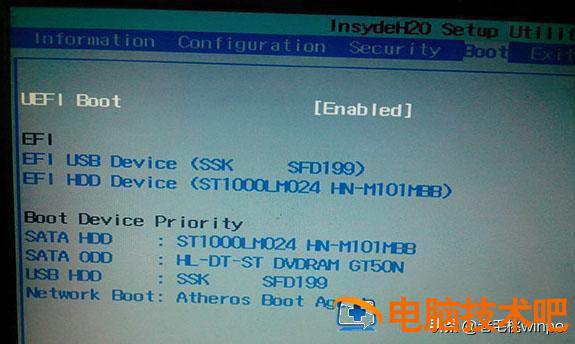
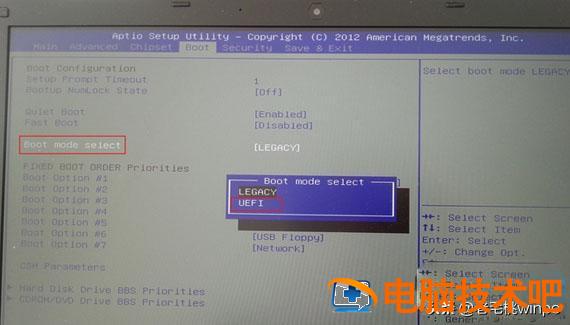
进入 BIOS 界面后,切换到 Boot。如,联想 Y480 选择 UEFI Boot 回车设置为 Enabled;神舟笔记本在 Boot 下把 Boot mode select 设置为 UEFI。
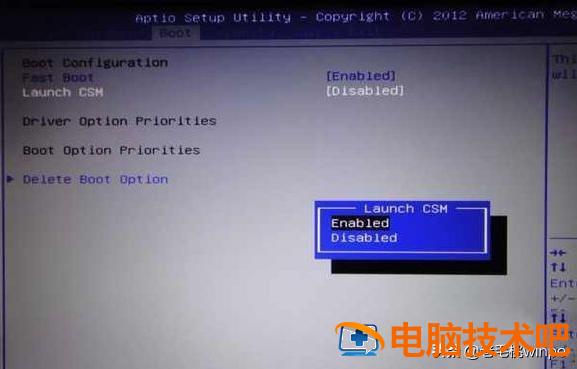
但是有些电脑机型没有 UEFI 比如华硕笔记本 win8/win10 机型没有 uefi 选项,Launch CSM 默认是 Disabled,并开启 Secure Boot,开启 Secure boot 无法识别起动盘,包括 uefi 启动盘,所以要禁用 Secure Boot,CSM 开启时表示 Legacy 模式,关闭时表示 UEFI 模式。
设置后按下 F 保存修改即可。
设置后按下 F 保存修改即可。然后进入 winpe 界面,打开分区助手。将需要安装系统的目标磁盘转换为 GPT 磁盘,分区格式化。例如,目标磁盘已经存在 GPT 磁盘只能分区或格式化。另外 MBR 类型转换为 GUID 转换前需要删除所有分区。怎样操作?
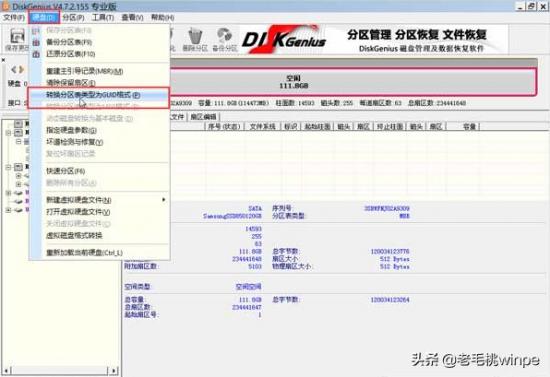
第一步: 点击【硬盘】-【转换分区表类型 GUID 此时会弹出提示框,点击【确定】即可。
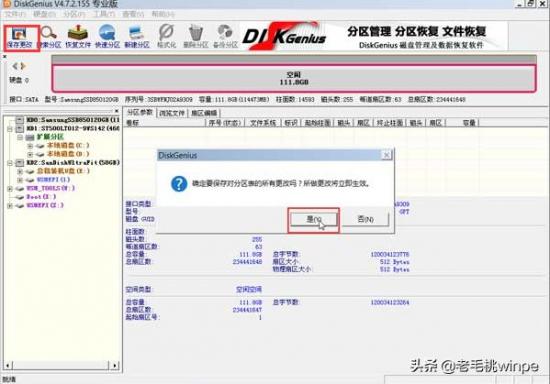
第二步: 保存第一步的操作,点击【保存变更】-【是】。
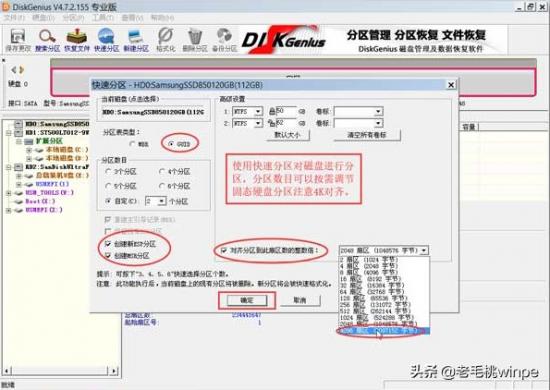
第三步:选择硬盘,点击【快速分区】,在弹出的设置窗口中,对磁盘进行分区,分区数目可以按需调节,固态硬盘分区注意 4K 对齐。
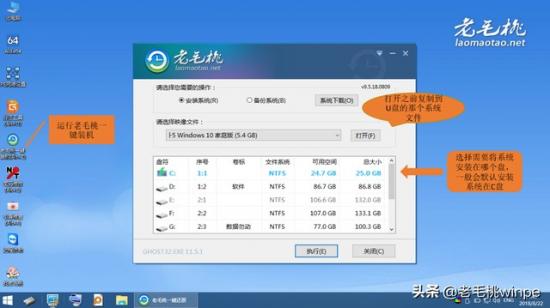
完成上述操作后,返回 winpe 桌面,打开一键安装软件 Ghost 安装系统~ 了解更多