我们平时看到的动画视频或者 PPT 展示中,那些摇摆的小木板标题是怎么制作的呢?一起来试试吧!下面是最终效果显示。
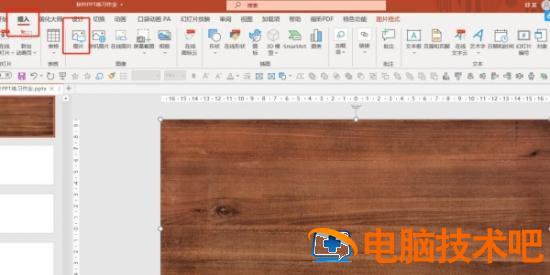
1. 打开 PPT,插入提前下载好的背景图片。点击【插入】- 点击【图片】,如图 1
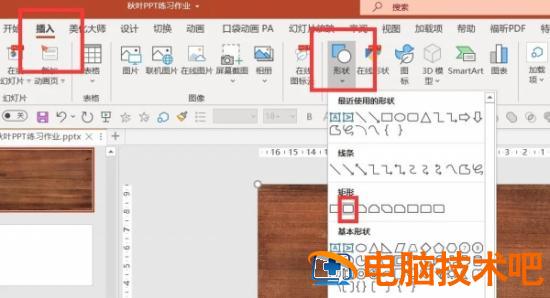
2. 插入背景图片后,制作木板小标题。点击【插入】-【形状】- 选择【圆角矩形】,如图 2
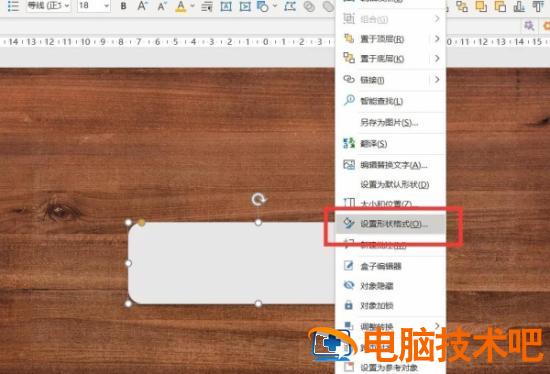
3. 画好圆角矩形后,点击鼠标右键,点击【设置形状格式】,如图 3
4. 选择纯色填充(或者根据需要选择其他填充)- 选择颜色 - 点击【无线条】,如图 4
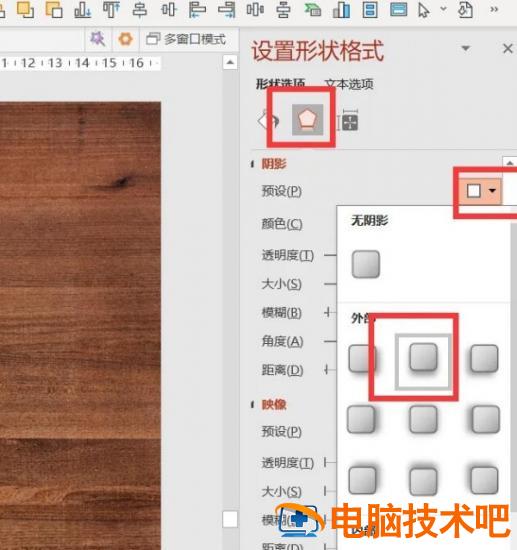
5. 给圆角矩形增加阴影。点击【阴影】- 选择想要的阴影效果,如图 5
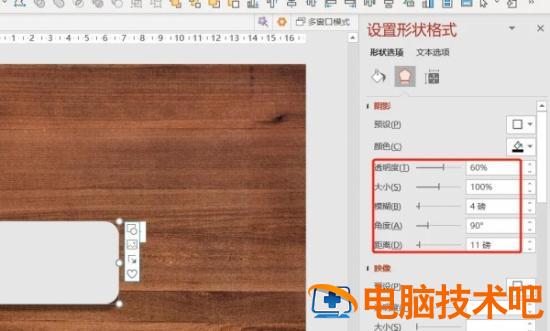
6. 调整阴影的相应数值,这里将阴影的距离调整为 11 磅,如图 6
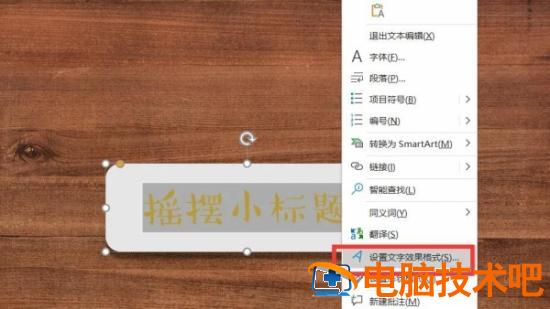
7. 在圆角矩形中双击输入文字,全选文字,单击鼠标右键,点击【设置文字效果格式】,如图 7
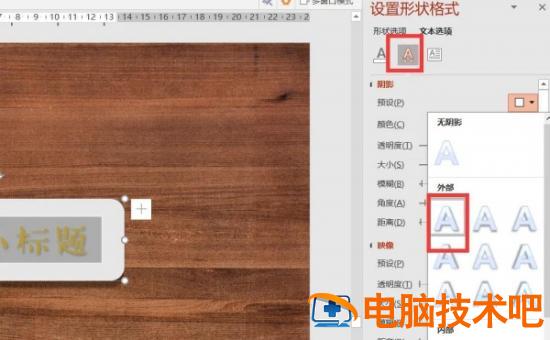
8. 给文字添加合适的阴影,如图 8
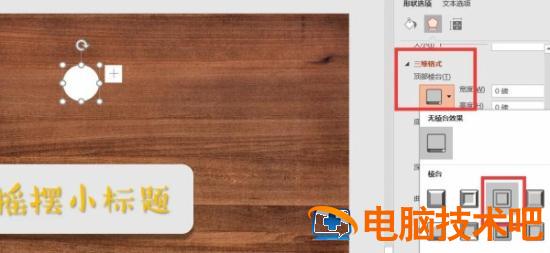
9. 然后用同样的方式插入一个圆形,圆形的画法是按住 shift 键的同时拖动鼠标,就可以画出标准的圆形了。画好圆形后点击【三维格式】-【顶部棱台】- 选择你想要的效果,如图 9
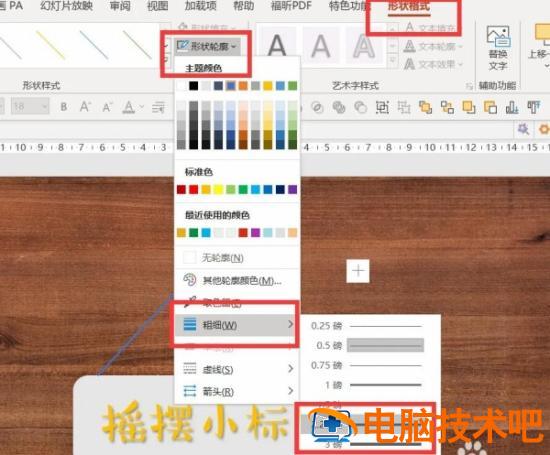
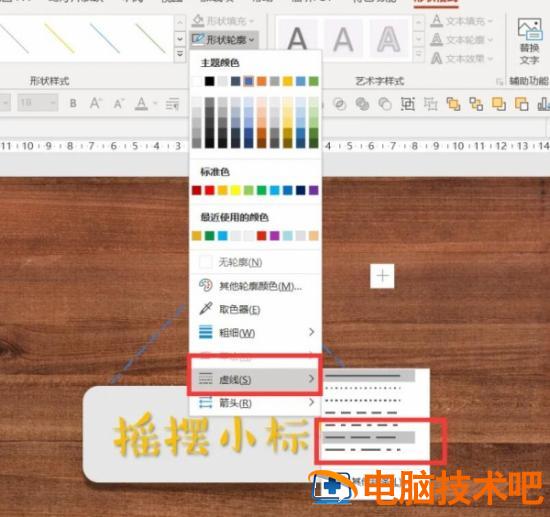
10. 插入两根虚线。先插入两根直线,点击【形状格式】-【形状轮廓】-【粗细】调整直线的大小,点击【虚线】选择你想要的虚线效果,然后将虚线的颜色填充为白色。如图 10-11
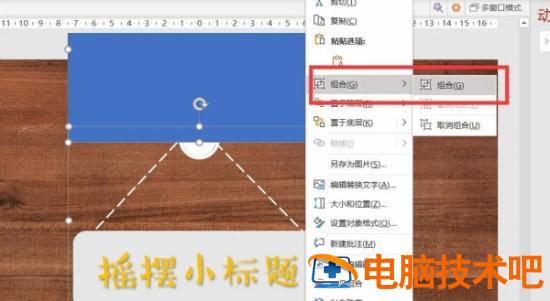
11. 将虚线和圆角矩形组合起来。按住 Ctrl 键同时点击两条虚线和圆角矩形,全选后点击鼠标右键,点击【组合】,如图 12

12. 插入一个矩形选框,大小和刚才的组合形状一致,如图 13
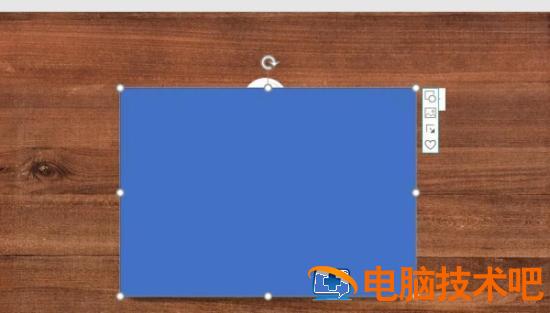
13. 将矩形选框和刚才组合好的图形再次组合,如图 14
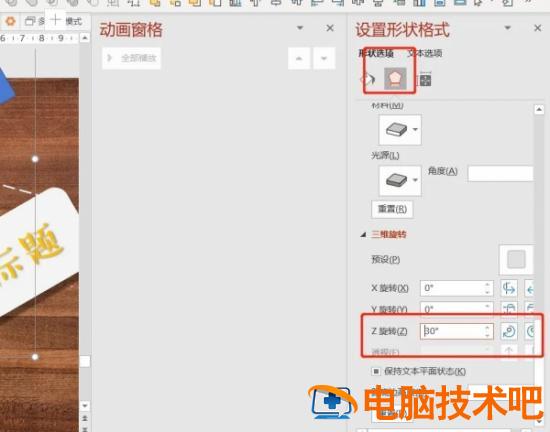
14. 点击组合后的形状—点击设置形状格式 - 三维格式 - 将 Z 旋转的数值调整为 30 左右,如图 15
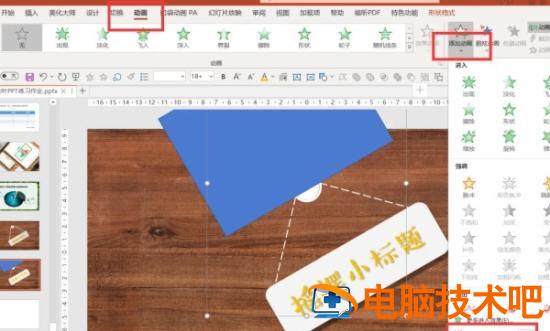
15. 调整好角度后,给图片添加动画。点击组合图形,点击【动画】-【添加动画】-【更多强调动作】,如图 16
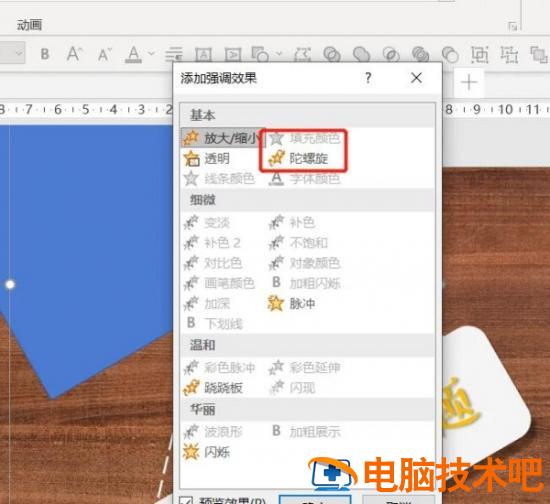
16. 选择【陀螺旋】动作,如图 17
17. 在动画窗格中点击【效果选项】,如图 18
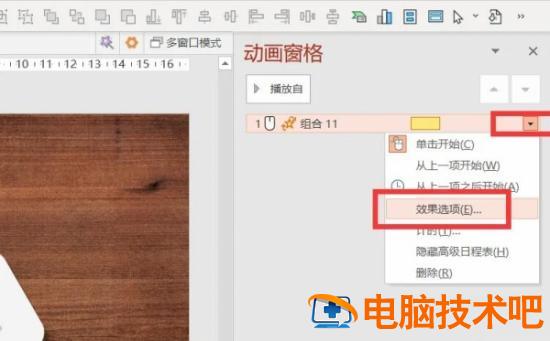
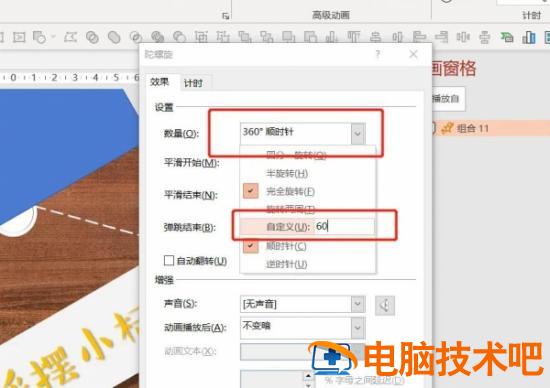
18. 将数量调整为【60】,如图 19
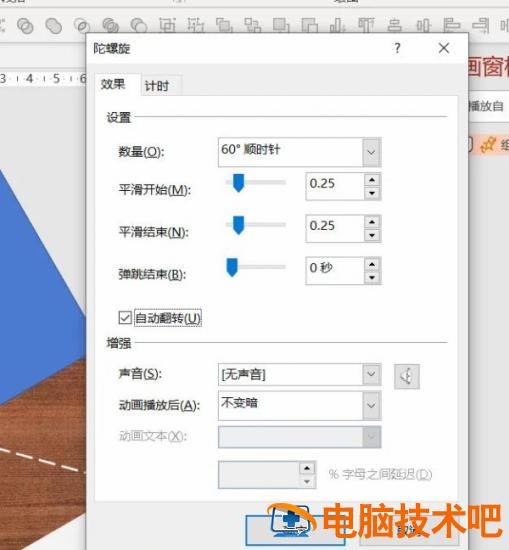
19. 平滑开始和平滑结束分别输入 0.25,勾选自动翻转,如图 20
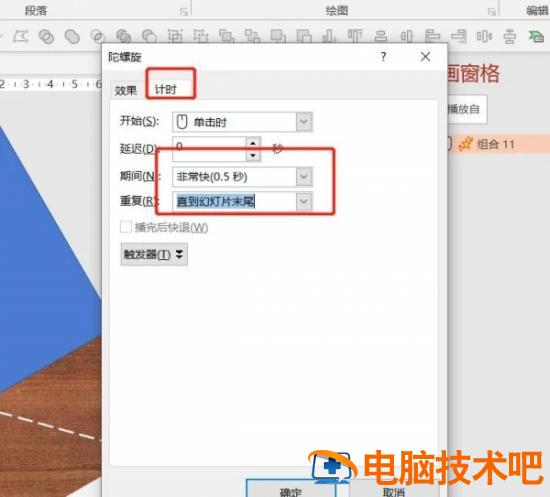
20. 计时期间选择【0.5 秒】- 重复选择【直到幻灯片末尾】,如图 21
21. 最后点击蓝色矩形选框,点击【形状格式】- 颜色填充选择无填充,线条选择无线条,点击播放视频,就可以看到最终效果了,如图 22