
PPT 如何制作出电影级别的文字与视频背景特效动画呢?一起来试试吧!
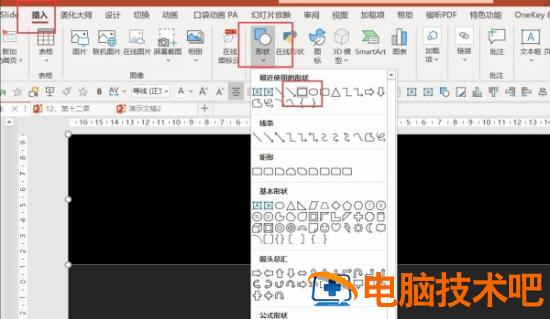
1. 插入两个矩形框。点击【插入】-【形状】-【矩形】,分别调整它们的大小,如图 1
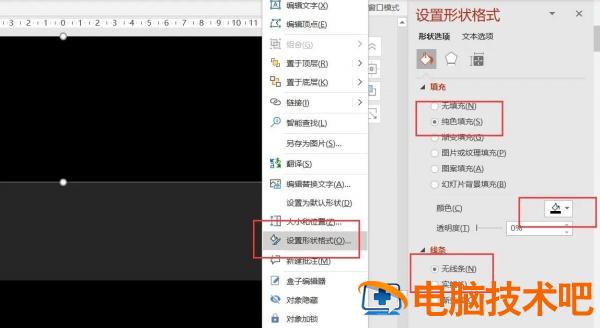
2. 鼠标右键点击矩形框 -【设置形状格式】-【纯色填充为黑色】-【无线条】,如图 2
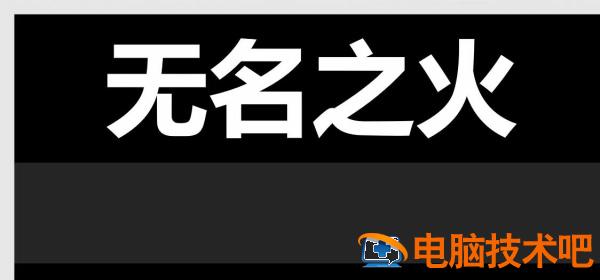
3. 插入文本框,编辑文本,调整字号和颜色,如图 3
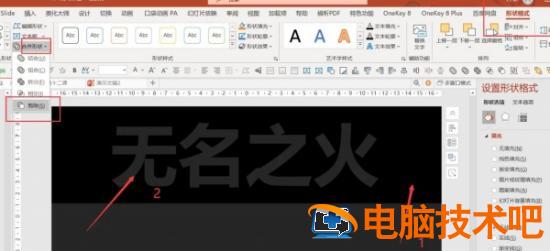
4. 制作镂空文字。按 Ctrl,先点击矩形框,再点击文本框,点击【形状格式】-【合并形状】-【剪除】,如图 4 -5
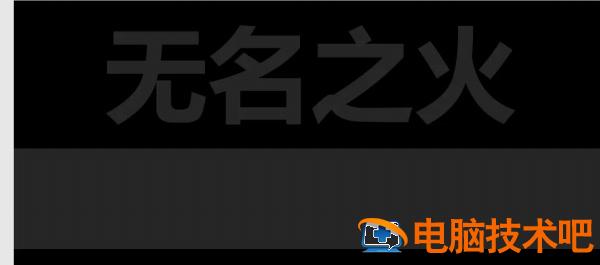
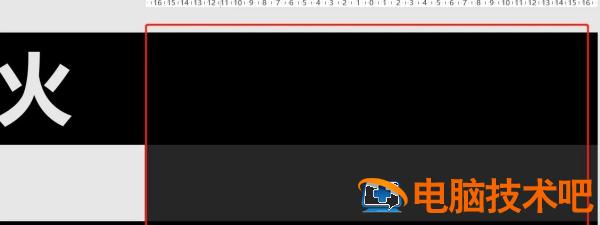
5. 再插入两个黑色矩形框,大小与镂空文本一致,如图 6
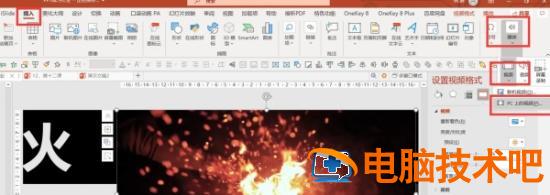
6. 插入视频素材。点击【插入】-【媒体】-【视频】-【pc 上的视频】,如图 7
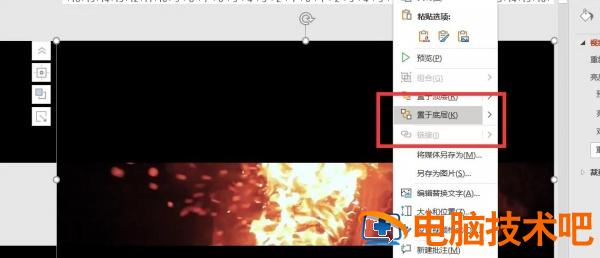
7. 鼠标右键点击视频,点击【置于底层】,如图 8
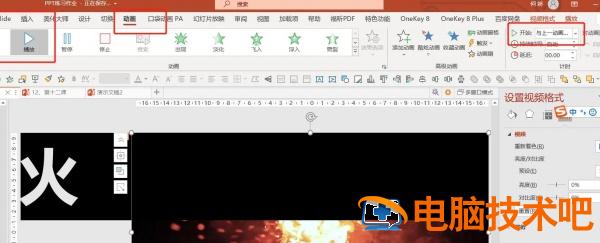
8. 点击视频 -【动画】-【播放】-【与上一动画同时】,如图 9
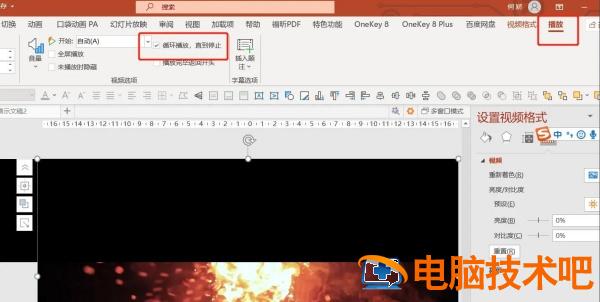
9. 点击视频 -【播放】-【勾选循环播放】。如图 10
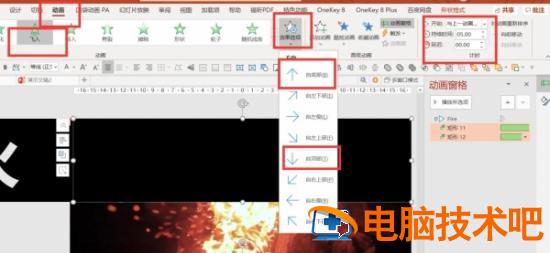
10. 按 Ctrl 全选两个矩形框,点击【动画】-【飞入】-【效果选项】-【上面的矩形框选自顶部,下面的矩形框选自底部】-【与上一动画同时】-【持续时间 5 秒】,如图 11
11. 点击动画窗格,全选飞入动画,点击右键进入效果选项,设置平滑结束 5 秒,如图 12

12. 再给这两个矩形框添加淡化退出动画 -【与上一动画同时】-【持续时间 0.5】-【延迟 5】,如图 13

13. 给两个镂空文字添加淡化进入动画 -【与上一动画同时】-【持续时间 0.5】-【延迟 5】,如图 14

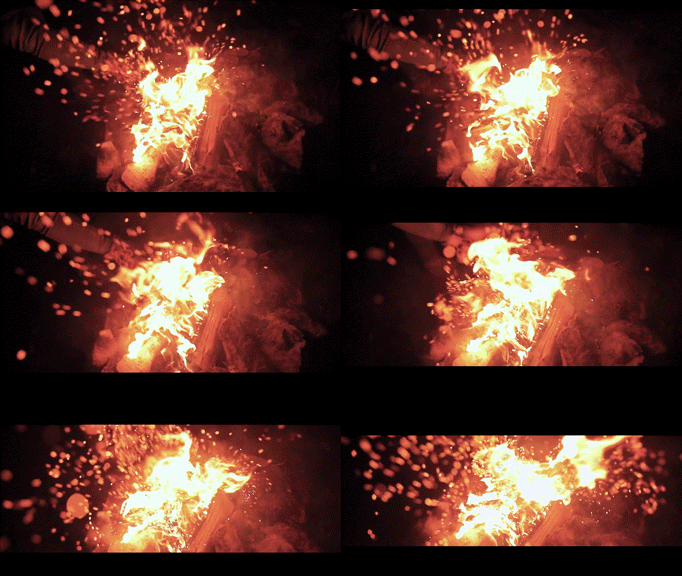
14. 精美的电影级别文字与视频背景特效就完成了,如图 15
正文完