
本文主要介绍: 说到 Microsoft Office Visio 软件,相信很多人都在使用,不过你们了解 Microsoft Office Visio 中是怎么设置或取消首字母自动大写呢? 下文就为各位带来了 Microsoft Office Visio 中设置或取消首字母自动大写的详
说到 Microsoft Office Visio 软件,相信很多人都在使用,不过你们了解 Microsoft Office Visio 中是怎么设置或取消首字母自动大写呢? 下文就为各位带来了 Microsoft Office Visio 中设置或取消首字母自动大写的详细流程介绍。
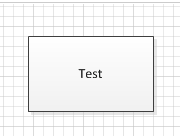
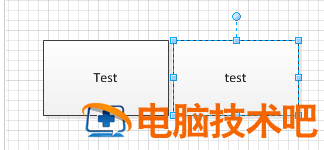
我们需要先打开 Microsoft Office Visio 软件,输入任意单词,发现该单词的首字母被自动转换为大写字母
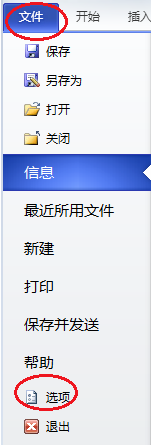
接着我们点击菜单栏中的“文件”选项,在出现的菜单中选择“选项”按钮
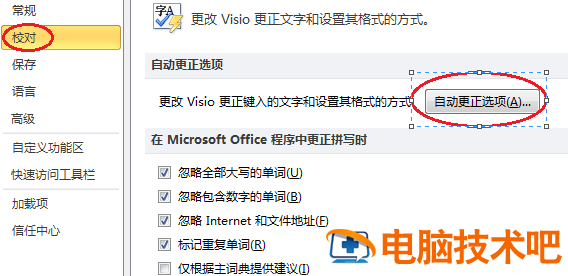
这时打开“选项”对话框,选择“校对”,点击该页面的“自动更正选项”按钮
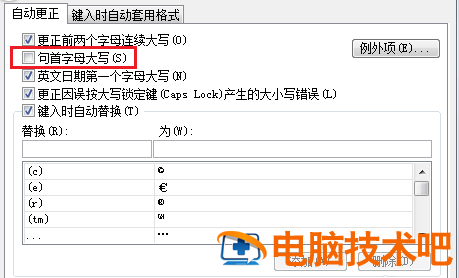
这时我们在打开的“自动更正”对话框中,取消“句首字母大写”选项前面的“√”号,然后依次点击“确定”按钮
此时在新的控件中输入字母,发现首字母不再被自动转换为大写字母了
若要使用首字母大写功能,按照上面的方法,依次选择“文件”-“选项”-“校对”-“自动更正选项”中,选择“句首字母大写”功能即可
看完上文为你们描述的 Microsoft Office Visio 中设置或取消首字母自动大写的详细流程介绍,你们是不是都学会了呀!
正文完