
如何用 PPT 将数字制作出高级感?一起来看看吧!
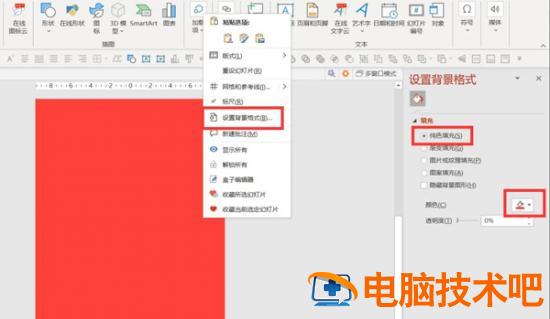
1. 右键点击 PPT- 设置背景格式 - 纯色填充:红色,如图 1
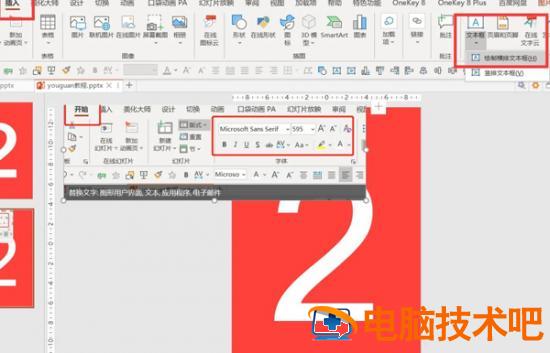
2. 点击【插入】-【文本框】-【横排文本框】-【输入数字“2”】-【开始】-【字体:Microsoft sans serif】-【字号:595】-【颜色:白】,如图 2
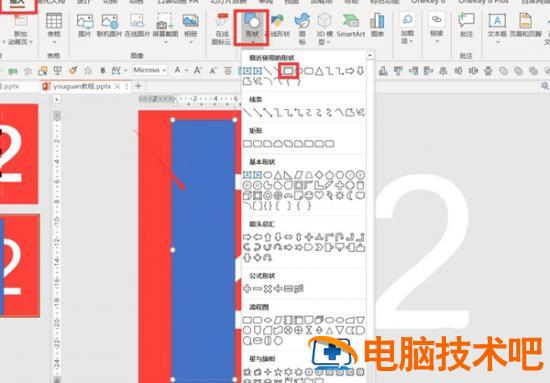
3. 按 Ctrl 拖动数字复制并移动到旁边 -【插入】-【形状】-【矩形】,如图 3
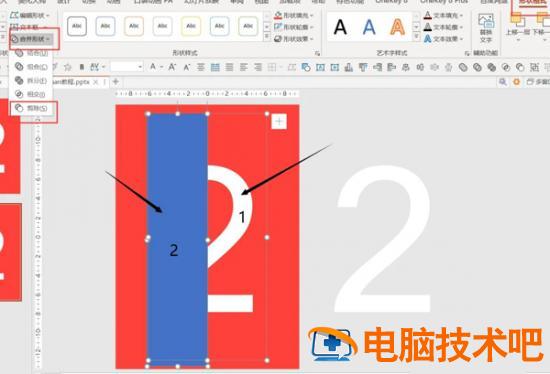
4. 调整矩形位置 - 按 Ctrl 先点击数字再点击矩形 -【形状格式】-【合并形状】-【剪除】,如图 4
5. 将剪除后形状放旁边 - 再插入一个数字 3 - 调整字号和颜色 - 与数字 2 一起摆放在相应位置,如图 5
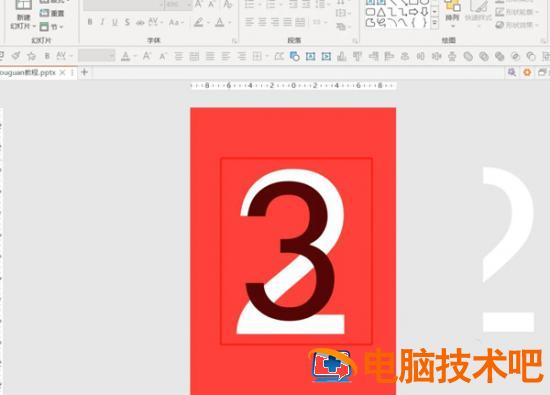
6. 插入一个矩形将数字 2 对半分 - 填充颜色:红色 - 置于顶层 - 将剪除后的数字移动到矩形上方,如图 6
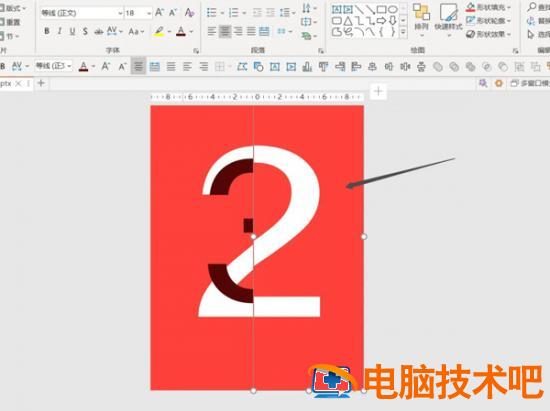
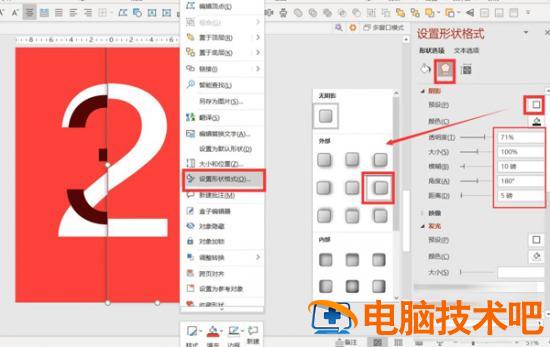
7. 右键点击矩形 -【设置形状格式】-【阴影】-【外部向左】-【透明度 71%】-【模糊 10 磅】-【距离 5 磅】,如图 7
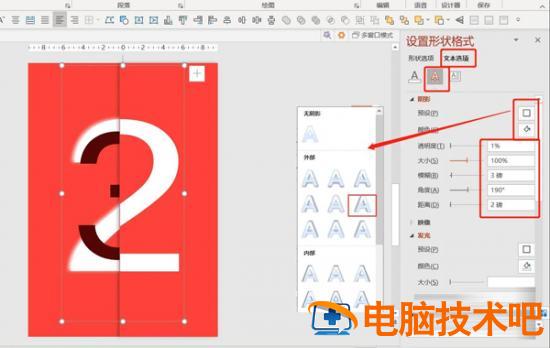
8. 点击数字 2 -【文字选项】-【阴影】-【外部向左】-【透明度 1】-【模糊 3 磅】-【角度 190】-【距离 2 磅】,如图 8
9. 最终效果就完成了,如图 9

正文完