
平时看到的 PPT 封面大部分都是一张图的旁边配上一些文字,看上去相对比较简单,今天和大家分享一个比较有创意的封面,一起来看看吧!
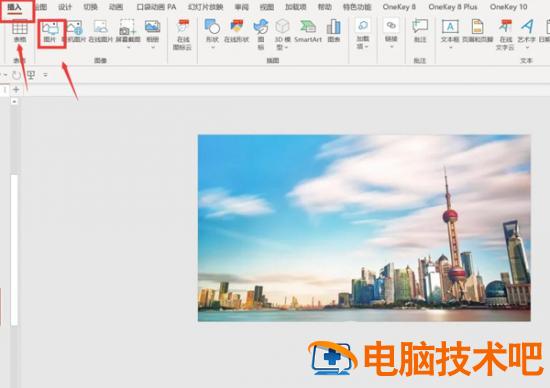
点击【插入】-【图片】- 将素材导入 PPT。
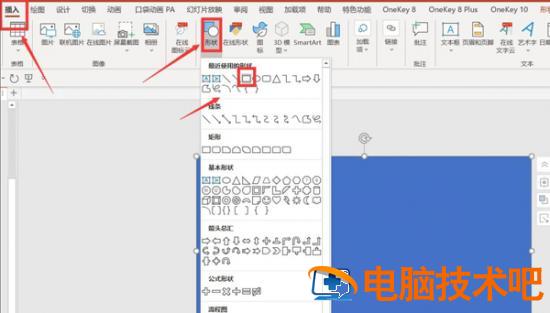
【插入】-【形状】-【矩形】- 绘制与图片同样大小的矩形。
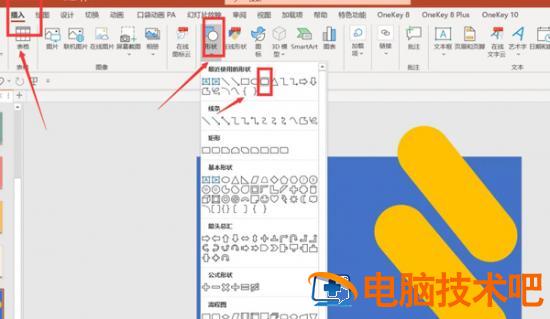
【插入】-【形状】-【圆角矩形】- 绘制两个圆角矩形 - 调整形状和位置。
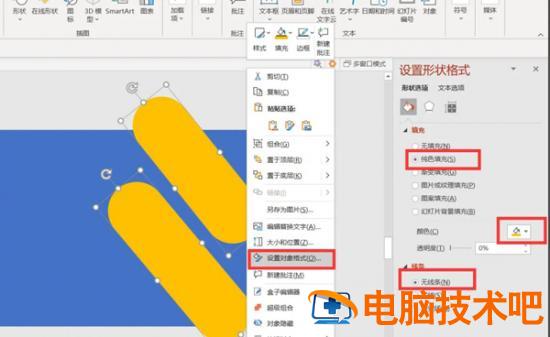
按 Ctrl 全选两个圆角矩形 - 右键设置对象格式 - 纯色填充 - 无线条。
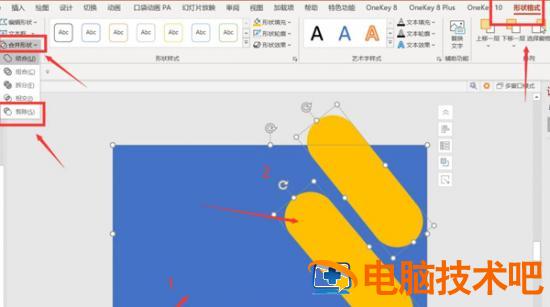
按 Ctrl 键先点击矩形 - 再点击两个圆角矩形 - 形状格式 - 合并形状 - 剪除。
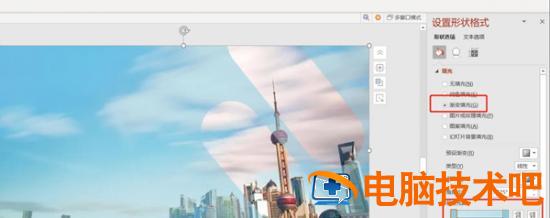
右键点击矩形 - 设置形状格式 - 渐变填充 - 调整颜色和透明度。
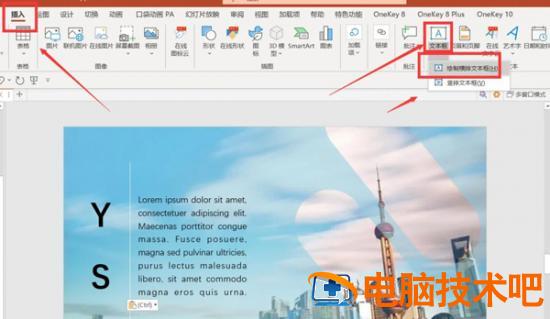
【插入】-【文本框】-【绘制横排文本框】- 输入你需要的文本,调整位置和格式。
以上就是创意 PPT 封面的制作过程。
正文完