
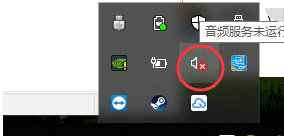
win10 用户发现电脑右下角的声音图标上有个红叉,这种情况是什么原因导致的呢?声音图标有个红叉要么是用户没有插入声音设备,要么就是你的声音服务没有打开,想要去掉红叉,按照这两个方向去排查和解决应该就可以了。想要打开声音服务的话,你需要先调出服务面板,然后找到 Windows Audio 右键启动即可。
win10 声音图标有个红叉怎么办:
方法一:
1、如果我们没有插入声音设备,那么就会出现如图所示的红叉。
2、这时候我们只需要插入耳机、音响等设备都有机会解决问题。
方法二:
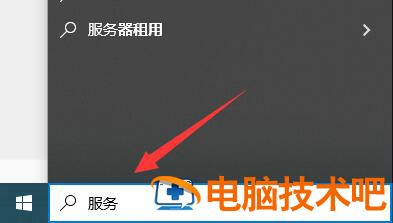
1、在左下角搜索“服务”
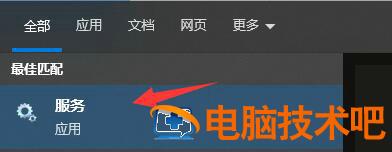
2、然后在搜索结果中打开“服务”
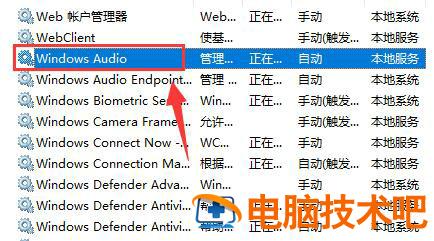
3、然后找到并双击打开“Windows Audio”
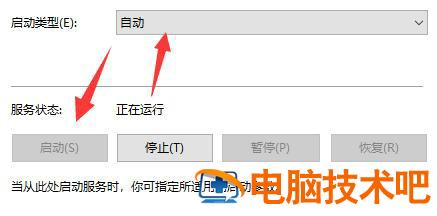
4、接着将启动类型更改为自动,并点击下方“启动”
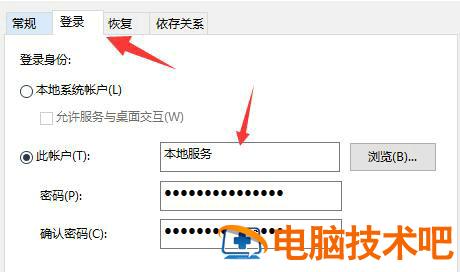
5、然后进入“登录”,在下方登录本地服务。登录完成后点击“确定”保存应该就能解决问题了。
正文完