PPT 如何制作图片双重曝光效果?一起来看看吧!
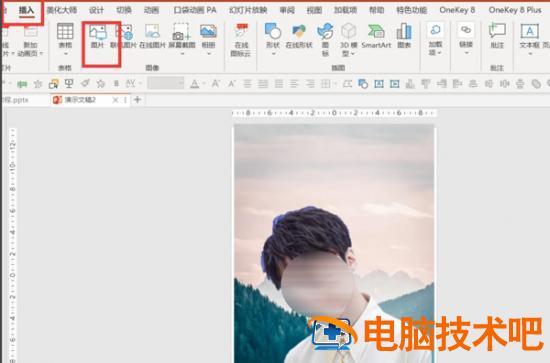
1. 插入 - 图片,将风景图片和人物图片插入 PPT,如图 1
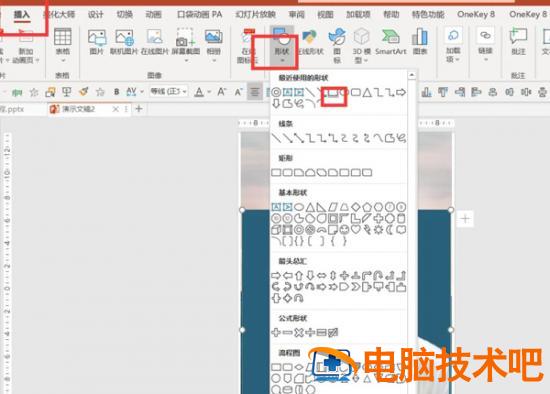
2. 插入 - 形状 - 矩形,将矩形的大小调整与人物大小一致,如图 2
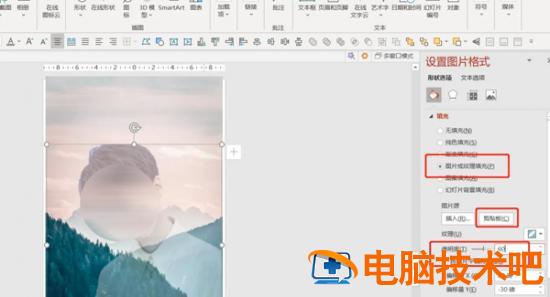
3. 按 Ctrl+ X 剪切人物图片 - 右键矩形 - 设置形状格式 - 图片或纹理填充 - 剪贴板 - 勾选平铺为纹理 - 透明度 60%,如图 3
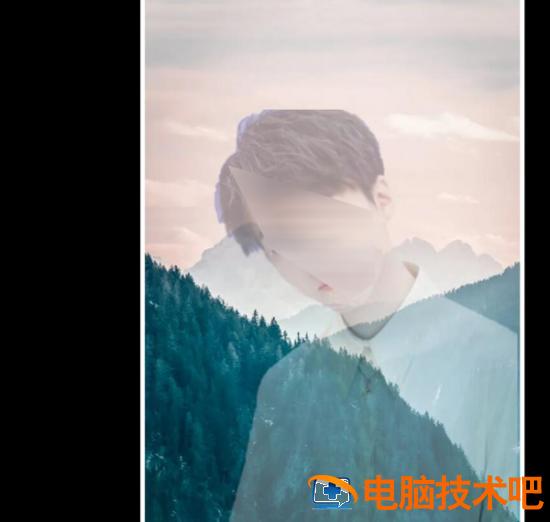
4. 最终效果就完成了,如图 4
正文完

PPT 如何制作图片双重曝光效果?一起来看看吧!
1. 插入 - 图片,将风景图片和人物图片插入 PPT,如图 1
2. 插入 - 形状 - 矩形,将矩形的大小调整与人物大小一致,如图 2
3. 按 Ctrl+ X 剪切人物图片 - 右键矩形 - 设置形状格式 - 图片或纹理填充 - 剪贴板 - 勾选平铺为纹理 - 透明度 60%,如图 3
4. 最终效果就完成了,如图 4