
Win7 版 IE10 无法安装的解决办法
2 月 26 日晚间消息,微软刚刚发布了 Win7 系统下载 IE10 浏览器正式版的下载,肯定有朋友在安装过程中碰到“IE 未能完成安装”的报错提示,这是因为电脑在之前安装过 Win7 版 IE10 预览版的缘故,先将其卸载即可。
电脑上安装过 Win7 版 IE10 预览版的用户,如果直接运行 Win7 版 IE10 正式版的安装包,将会收到如下提醒:
“IE 未能完成安装:安装程序无法继续,因为你的计算机上安装了更新的 IE 版本”

下面,我们就开始卸载之前安装的 Win7 版 IE10 预览版。最新 win7 系统下载
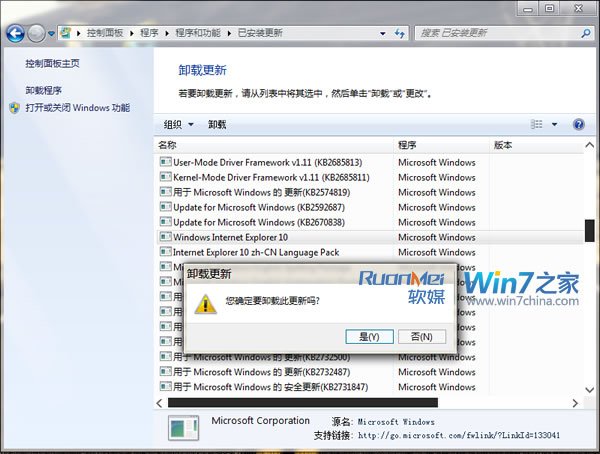
前往“控制面板 - 程序 - 程序和功能 - 已经安装的更新”,找到此前安装的 IE10 预览版补丁,卸载该更新:
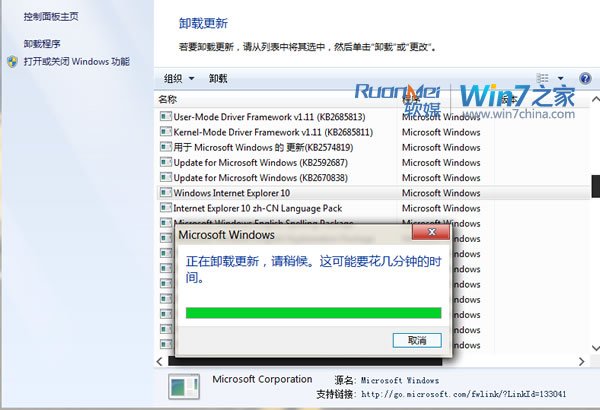
卸载的过程需要花费几分钟的时间:最新 xp 系统下载
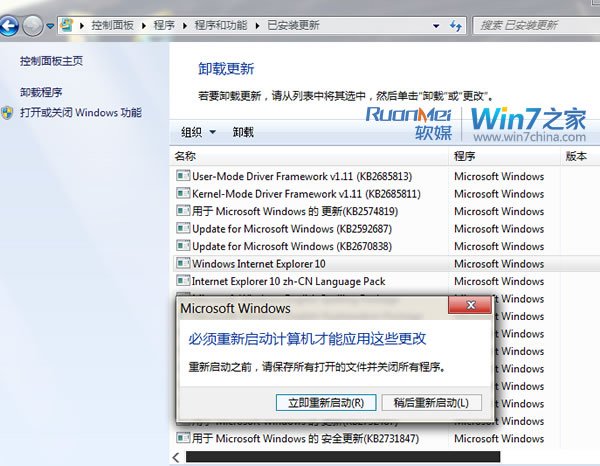
必须重启计算机才能应用本次更改;
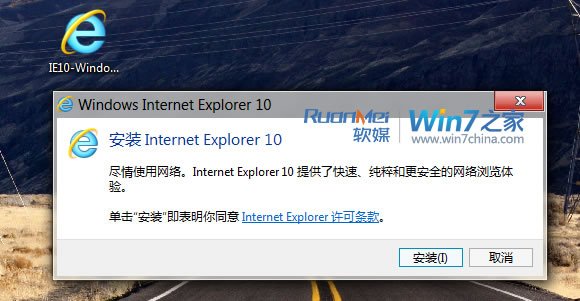
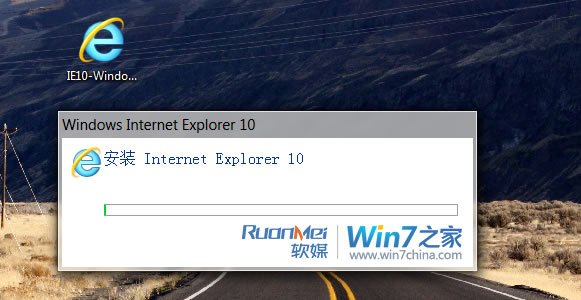
电脑重启完毕后,现在可以正常安装 Win7 版 IE10 浏览器正式版了。
正文完