
(win10 重启后黑屏无反应)
在使用中经常会遇到用户反映 Windows 在 10 系统的过程中,离开计算机一段时间后,计算机会自动进入睡眠状态。通常,我们可以按键盘鼠标或按主机关键唤醒计算机,但有些用户无法唤醒计算机,只能通过重启计算机重新启动。我以前是第一次。经过长时间的调查,我找不到原因。重新安装系统解决了睡眠无法唤醒计算机的问题。这一次,我也遇到了这个问题。我通过反复测试设置解决了这个问题。Intel Management Engine Interface 问题,下面装机之家分享一下 Win 电脑休眠或睡眠在 10 系统下无法唤醒屏幕黑屏无法打开的解决方案。
解决睡眠不能唤醒屏幕的步骤:
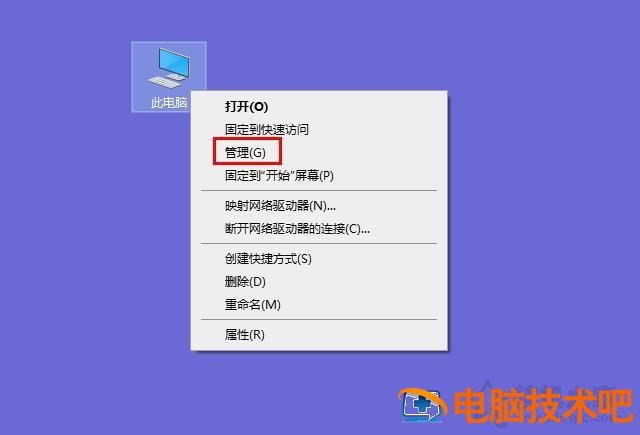
1、以 Win 例如,我们右键此计算机,点击管理,如下图所示。
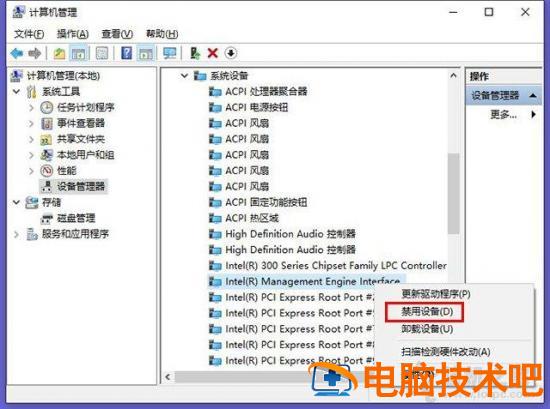
2. 点击左栏设备管理器,在右窗中展开系统设备,找到 Intel(R)Management Engine Interface 右键单击属性,如下图所示。

3. 取消检查允许计算机关闭此设备以节省电源。单击确定解决方案 Windows 如下图所示,睡眠后无法唤醒屏幕黑屏无法打开的情况。

4. 让我们测试一下它是否成功。如果不成功,我们也可以尝试 Intel(R)Management Engine Interface 右键禁用设备,禁用即可解决。
注意: 大部分都是因为 Intel(R)Management Engine Interface 我们用上述方法解决了问题 Win 电脑休眠或睡眠在 10 系统下无法唤醒屏幕黑屏无法打开的问题,但是,出现这个问题的可能性太大了,我在网上看到了相关的问题,一些用户解决了重新安装独立显卡驱动程序的问题。首先卸载显卡驱动程序,然后在官方网站上下载显卡驱动程序并安装它。您也可以尝试更改其他驱动版本进行安装。
此外,笔记本电脑的睡眠无法唤醒屏幕,黑屏无法打开。一位网友如此精彩地解决了这个问题,如下图所示。

以上是安装之家共享的。Win 计算机休眠或睡眠不能唤醒屏幕黑屏打开解决方案,如果你也遇到这个问题,不妨通过上述方法解决,当然,如果上述方法不好,尝试最直接的方法,即重新安装系统。
以上是安装之家共享的。Win 计算机休眠或睡眠不能唤醒屏幕黑屏打开解决方案,如果你也遇到这个问题,不妨通过上述方法解决,当然,如果上述方法不好,尝试最直接的方法,即重新安装系统。