如何使用 PPT 制作爱心墙效果?一起来看看吧!
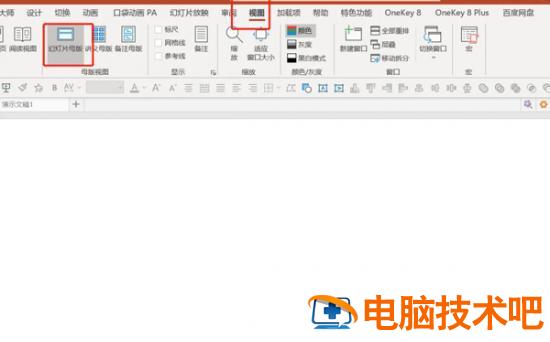
1. 点击【视图】-【幻灯片母版】,如图 1
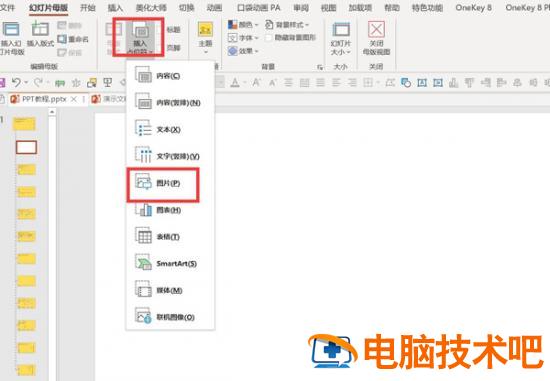
2. 在缩略图任意点击一张 PPT- 将原本的图片框删除 - 点击【插入占位符】-【图片】,如图 2
3. 将图片占位符复制移动,摆放处心形的形状,点击关闭母版视图,如图 3

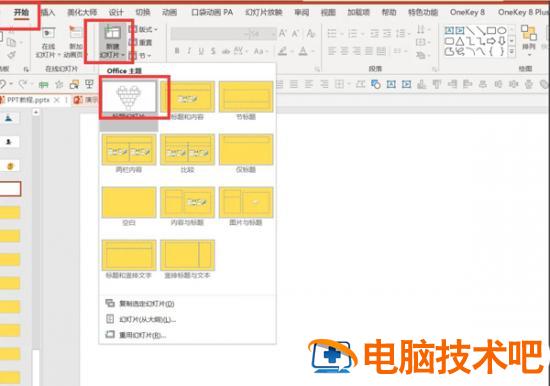
4. 点击【开始】-【新建幻灯片】-【点击心形母版】,如图 4
5. 点击【插入】-【图片】,将提前准备的图片插入 PPT,如图 5
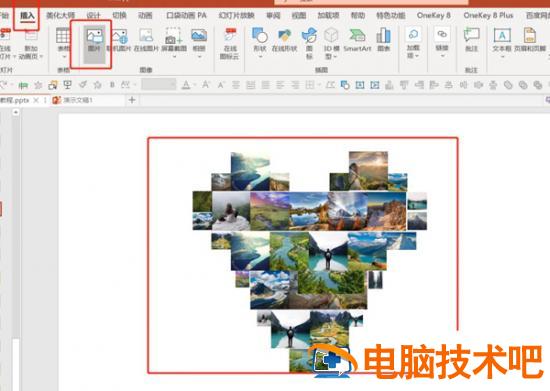
6. 图片会自动填充到占位符,效果就完成了,如图 6

正文完

如何使用 PPT 制作爱心墙效果?一起来看看吧!
1. 点击【视图】-【幻灯片母版】,如图 1
2. 在缩略图任意点击一张 PPT- 将原本的图片框删除 - 点击【插入占位符】-【图片】,如图 2
3. 将图片占位符复制移动,摆放处心形的形状,点击关闭母版视图,如图 3
4. 点击【开始】-【新建幻灯片】-【点击心形母版】,如图 4
5. 点击【插入】-【图片】,将提前准备的图片插入 PPT,如图 5
6. 图片会自动填充到占位符,效果就完成了,如图 6