
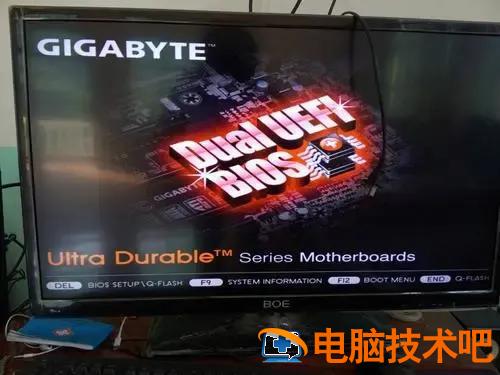
u 盘重装系统,技嘉电脑 BIOS 设置 U 盘启动教程,不同型号的技嘉电脑打开 BIOS 界面设置可能会有一些差异,但也不会太差,可以参考操作。不同品牌的计算机以不同的方式进入 bios 设置 u 盘。
技嘉主板设置 U 盘,第一启动项教程
一是进入传统模式 BIOS 启动 u 盘
1. 电脑启动后出现技嘉 logo 立即快速连续按压 Del 热键进入到 BIOS 界面如下图所示:
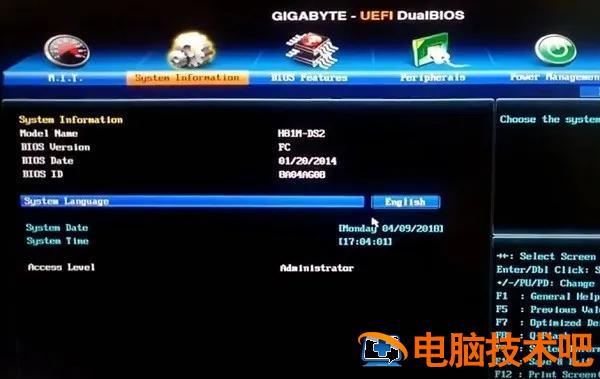
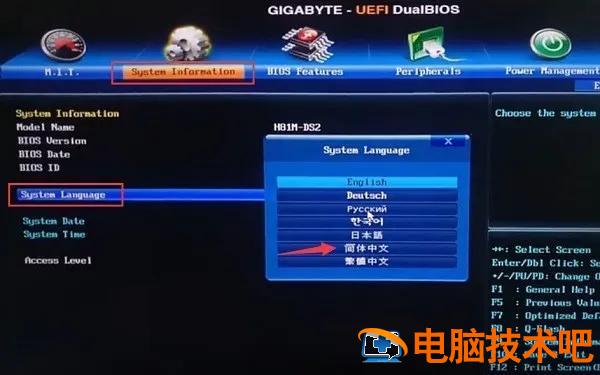
2. 找到选择 Susten Infornation 在下面找到 Systen Language 方向键移到上面按回车,然后选择简体中文。如下图:
3、移到“BIOS 功能界面,方向键向下找到硬盘设备 BBS 按回车进入优先权。如下图:
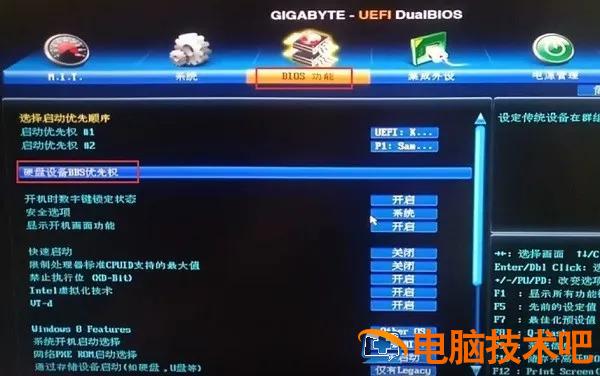
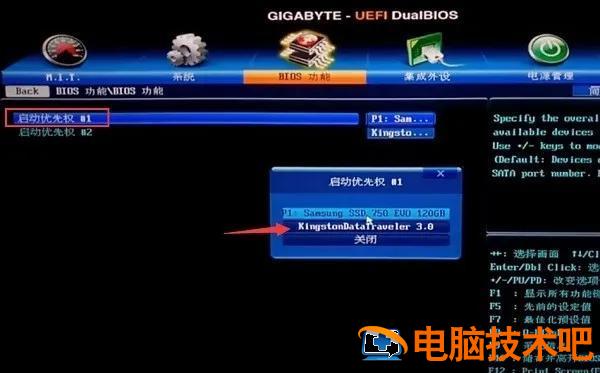
启动优先权 #1 选项回车时可以看到我们启动的选项,我们选择 KingstonDatatraveler 3. 按回车,我们用的是金士顿的 U 盘,其他需要看 U 盘品牌的选择。如下图:
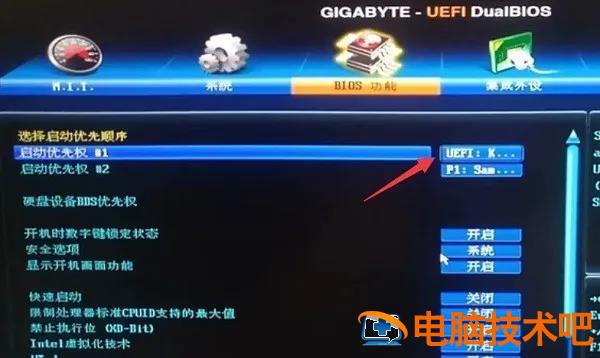
5、按 ESC 返回,选择启动优先权 #1 回车,然后选择刚才的 KingstonDatatraveler 3. 按回车确定。如下图:
?
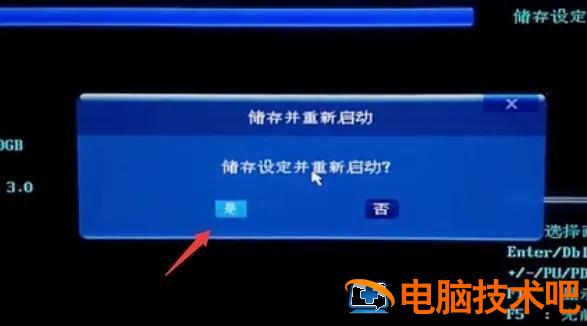
6. 选择后按 F10 键保存退出。弹出窗口点击是 PE 系统。如下图:
?
第二,快捷键启动 u 盘
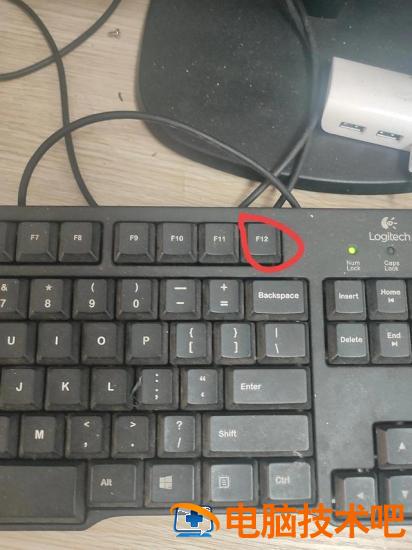
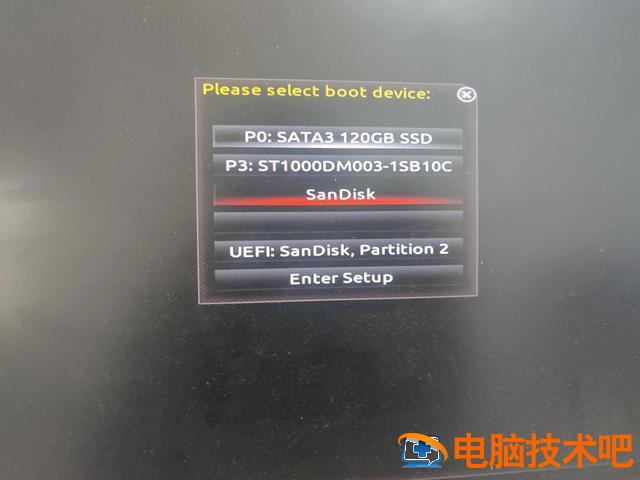
1. 可直接插入启动盘电脑,然后快速重复启动 F12 键即可进入启动快捷界面,如下图所示:
2、在快速启动界面中,上下键选择 u 盘启动项回车即可进入 u 盘启动,(一般 u 盘启动项目显示 u 盘品牌名称或 USB 等字符) 如下图所示:
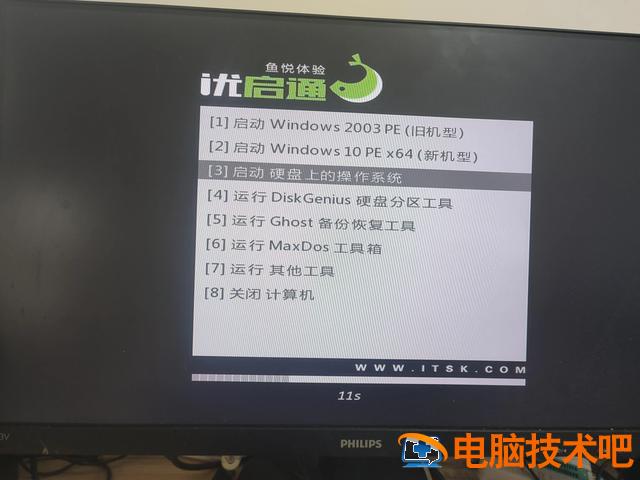
选择完成后,按回车键进入系统部落 U 盘启动主菜单界面,如下图所示:
感谢您的支持。如果你觉得有用,你可以注意表扬
正文完