断点线框PPT制作教程 ppt怎么画线段端点

如何使用 PPT 制作断点线框?一起来看看吧!

1. 插入 - 图片,将提前准备好的图片插入 PPT。
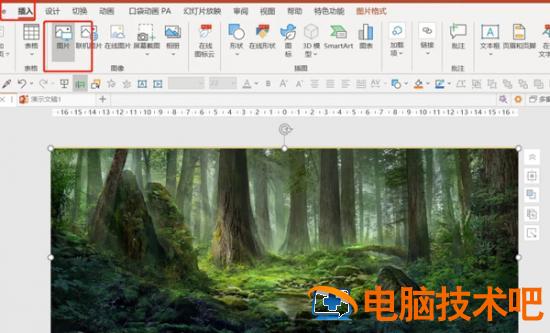
断点线框PPT制作教程 ppt怎么画线段端点插图电脑技术吧

2. 按 Ctrl+ X 剪切图片 - 右键点击空白背景 - 设置背景格式 - 图片或纹理填充 - 剪贴板,这样图片就变成了背景图片。
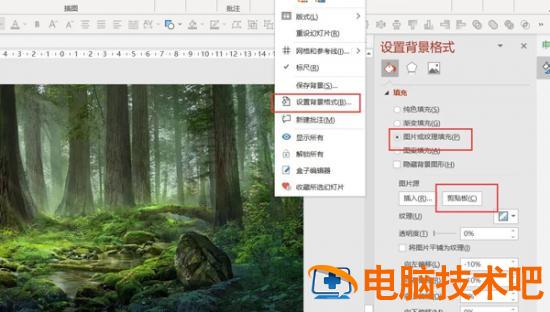
断点线框PPT制作教程 ppt怎么画线段端点插图1电脑技术吧

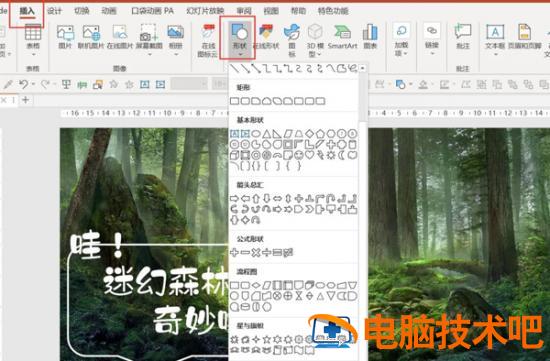
3. 插入 - 形状 - 对话框。

断点线框PPT制作教程 ppt怎么画线段端点插图2电脑技术吧

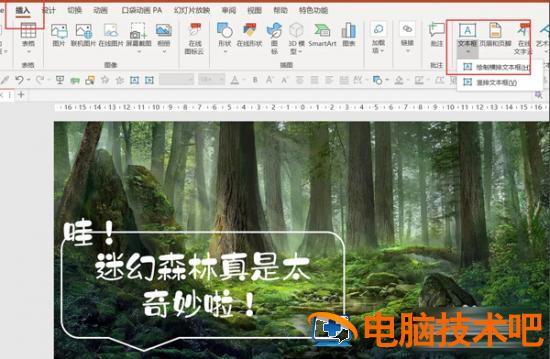
4. 插入 - 文本 - 编辑文本。

断点线框PPT制作教程 ppt怎么画线段端点插图3电脑技术吧

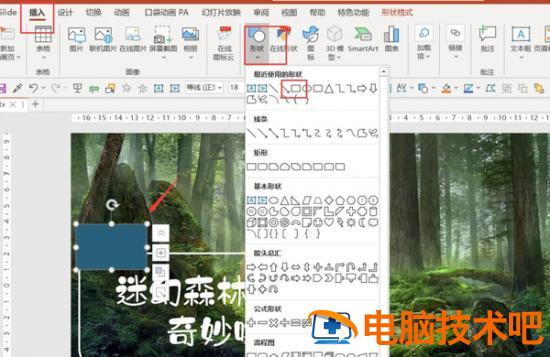
5. 插入 - 形状 - 矩形 - 覆盖在边框上的文本上。

断点线框PPT制作教程 ppt怎么画线段端点插图4电脑技术吧

6. 右键矩形 - 设置形状格式 - 幻灯片背景填充。

断点线框PPT制作教程 ppt怎么画线段端点插图5电脑技术吧

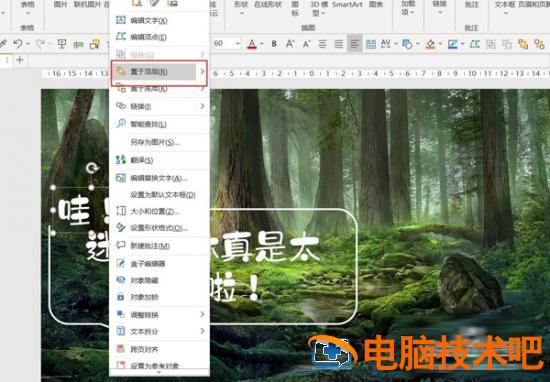
7. 点击文本框 - 右键置于顶层。

断点线框PPT制作教程 ppt怎么画线段端点插图6电脑技术吧

8. 最终效果就完成了。

断点线框PPT制作教程 ppt怎么画线段端点插图7电脑技术吧

正文完
 0