
相信很多小伙伴都使用过 PPT 动态相册,是不是觉得一张一张手动插入少则十几多则上百张的图片非常麻烦。本篇教程就是为了教给大家一个 PPT 中批量插入图片的方法,学会以后就不要再像以前那么浪费时间和精力了,赶紧来看看吧。
PPT 中批量插入图片步骤:
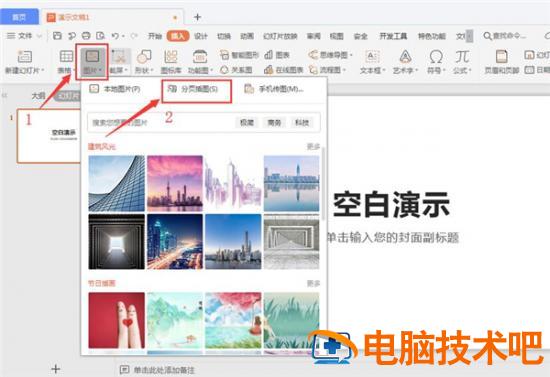
第一步,新建幻灯片后点击菜单栏的【插入】:

第二步,依次点击【图片】-【分页插图】:
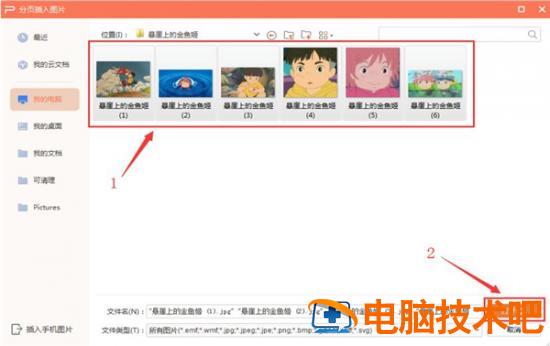
第三步,在对话框中选择需要分页批量插入的图片素材,点击【打开】即可:
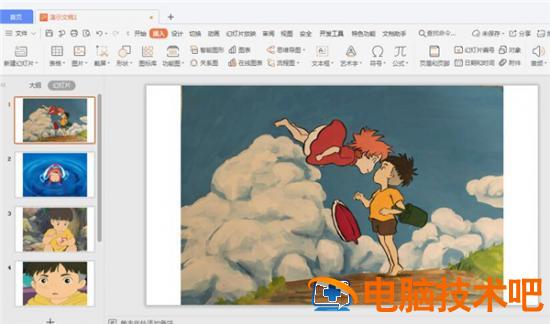
操作完成后,需要分页插入 PPT 幻灯片中的图片就已经全部插入了:
以上就是关于 PPT 中批量插入图片步骤了
正文完