作者:尴尬小平
写在前面
如今,越来越多的用户使用它 NAS 作为家庭媒体网络服务中心。选择功能丰富的 NAS,它确实能带来稳定易用的网络服务。但是,NAS 不是唯一的选择,在某些情况下也不是最好的选择。首先,性能可用的成品 NAS 服务器价格不低。二是个人用户 DIY 一台 NAS,虽然成本可以适当降低,但是有一定的门槛。最后,NAS 属于网络存储设备,有些产品不一定有 HDMI 本地播放无法完成,流媒体播放高清视频对局域网网络带宽要求较高。NAS 本质上,作为一种网络存储设备,保证了数据的安全性和功能的可扩展性。我个人认为它更适合需要大容量资源收集的用户。以上是一些个人观点。如有错误,请指出。总之,NAS 确实能满足很多人的需求,但显然不能满足所有人。
以我为例,我对媒体网络服务器的需求如下:
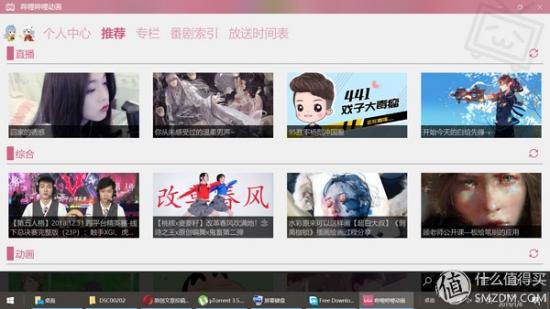
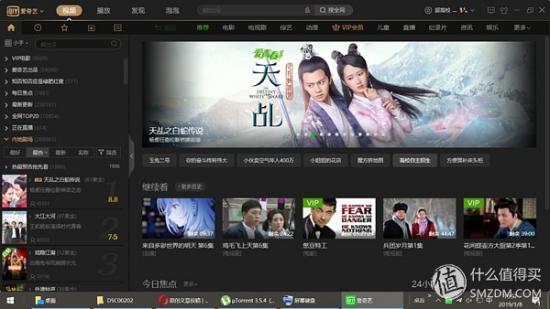
1. 直接连接电视看在线视频,我只看 B 站和爱奇艺,前者不需要解释,后者是因为和京东 plus 一起买会员,可以用来追电视剧,看电影。
2. 高清影视资源远程下载存储,硬件解码输出 4K 本地播放高清电影的能力没有压力。
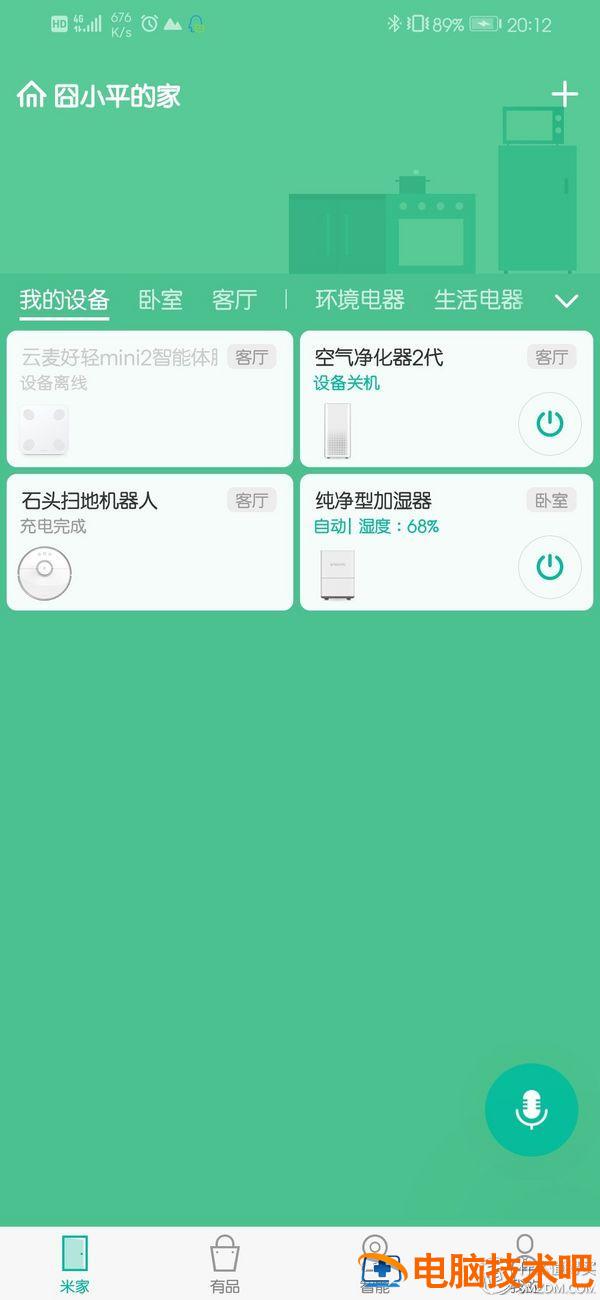
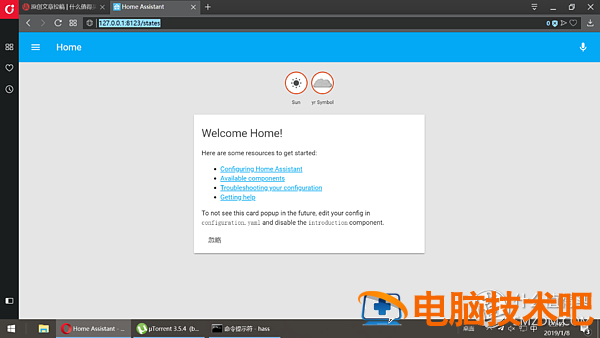
3. 搭建 Home Assistant 服务,我需要用它和天猫精灵创造智能家居。
4. 建立照片同步服务。将手机上的照片同步保存在硬盘上,方便共享浏览。
我之前采用的解决方案和存在的问题如下:
1. 用网络运营商发送的安卓盒连接电视观看在线视频。奇怪的是,这个盒子看 B 站视频很容易花屏幕,换了几个 B 站 APP,即使用手机 B 站客户端投影到盒子上,也没有解决办法。此外,爱奇艺安卓盒 APP 不通用于手机 / 电脑会员。勉强用手机看了一段时间,体验真的很一般。
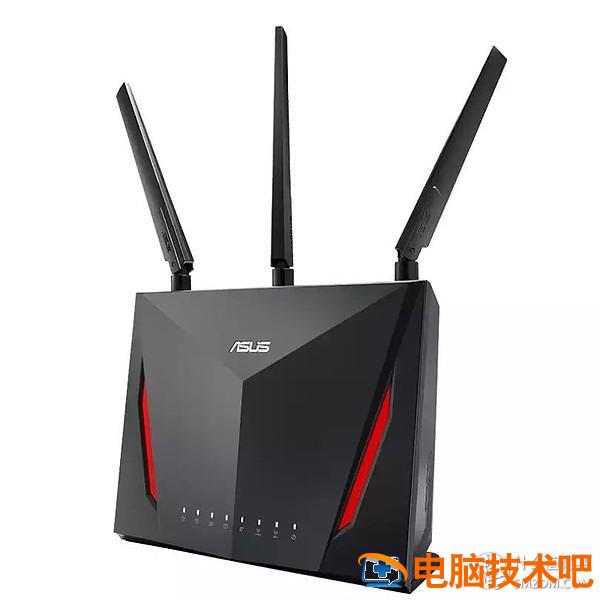
2. 我用路由器远程下载电影 移动硬盘,打开路由器 samba 在局域网中共享资源。浏览资源文件也可以访问安卓盒。我用的路由器是华硕 AC86u,刷梅林固件。为实现远程下载,使用了华硕自带的下载大师和软件中心插件。体验两种方式都不是很好用,移动硬盘挂在路由器上,总觉得不稳定。有时候打扫的时候会不小心碰掉移动硬盘。USB 线。毕竟,程下载的这种简单方法毕竟不是长久之计。
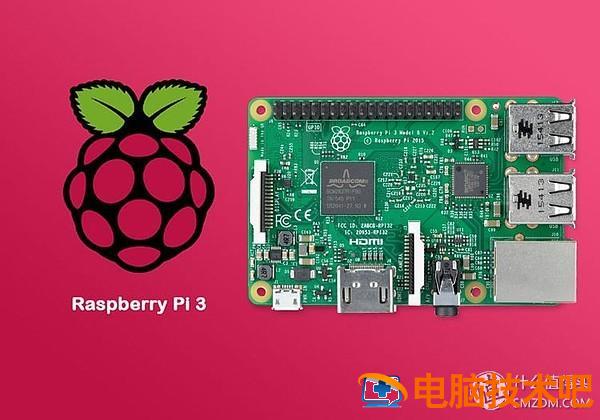
3.Home Assistant 我建在树莓派上。夏季,由于树莓派位置通风不良,常因温度过高而死亡。远程访问 HASS,我使用 FRP 内网穿透过。但即使不是高温天,树莓派每次运行一段时间都会死机。通过系统日志查看,疑似遇到网络攻击。总之,由于种种原因,在树莓派上建造 HASS 长期稳定运行无法实现。后来,我的树莓派被用来挖博纳云。刷完博纳云定制的树莓派固件后,因为没有账户权限,所以不能用这个树莓派做其他事情。
4. 我是 Android 手机,有梯子,照片同步我直接用谷歌相册。选择高质量的谷歌相册客户端,可以拥有无限的免费存储空间。如果选择原始尺寸,则占用存储空间配额。虽然高画质选项属于有损存储,但压缩后的照片画质不会牺牲太多,值得免费无限空间。然而,与家人分享谷歌相册同步照片是个问题。而且使用墙外网络存储服务也有一定的风险,万一有一天墙高,梯子不够用就惨了。
综上所述,这些实现方法并不令人满意。因此,迫切需要购买功能强大、运行稳定、性能足够的主机作为网络媒体服务器。本文从硬件和软件两个方面阐述了我目前使用的方案。
硬件部分
也有很多成品可以满足我的需求,但既然有这么好的机会,我怎么能放弃呢?DIY 权利和乐趣呢?一台主机的 DIY,无非是选择 CPU、主板、内存、硬盘等主要部件。最重要的部件之一是 CPU 和主板了。在某种程度上,CPU 这两件事决定了主机的性能,也会影响内存和硬盘的购买。当然,成本也是影响各类配件购买的重要因素。在有限的成本下,我们需要选择最合适的硬件方案。下面,逐一介绍这些主要配件的选择。
CPU/ 主板
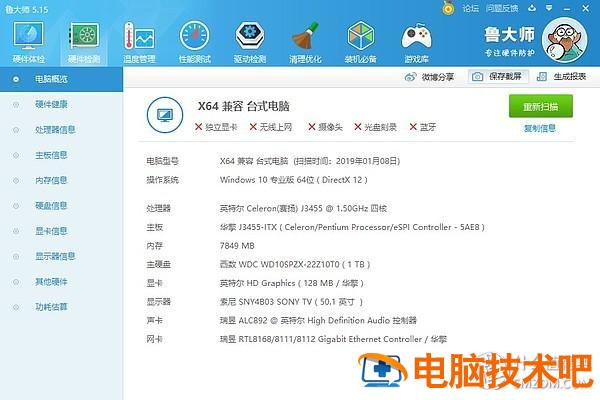
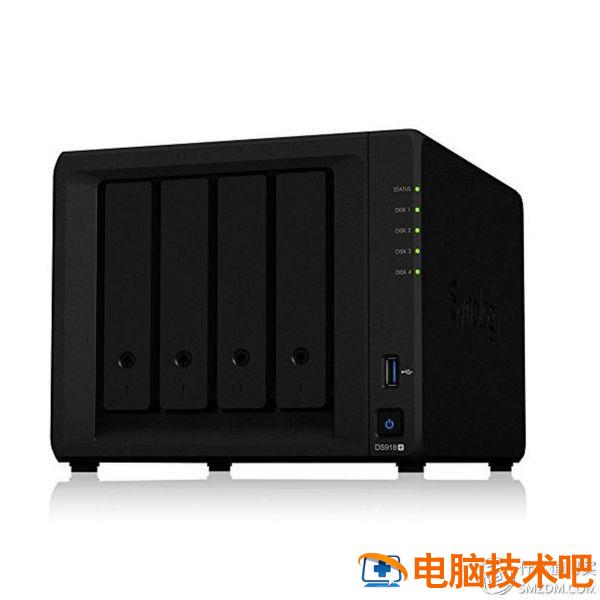
根据我的需要,主机需要长时间运行,所以我们必须选择低功耗 CPU。CPU 性能不能太弱,最好支持 4k 硬件解码。为了控制成本,不要求性能高,足够好。应用上述条件再次筛选,英特尔 J3455 已经成为满足我需求的最佳选择。毕竟是群辉 DS918 的同款 CPU。J3455 的基本性能参数如下:4 核 4 线程,基本频率 1.50GHz,脉冲频率 2.30GHz,缓存 2MB,TDP 10 W,最大支持双通道 8G DDR3 内存,支持 4K 60Hz 视频输出。从 CPU 根据参数,可以完全满足我的需求。因为 J3455 是板载 CPU,确定好 CPU 型号结束后,主要选择主板。我想保存的主机大部分时间都是用作 HTPC 客厅使用,体积不宜过大,否则会影响美观。这意味着主板应该选择 ITX 尽量压缩尺寸。再加上这个条件,去淘宝搜索,几乎只有华擎 J3455-ITX 可以选择这个主板。
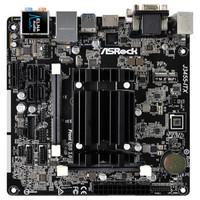
华擎(ASRock)J3455-ITX 主板(Intel-ApolloLake)649 元京东
去购买
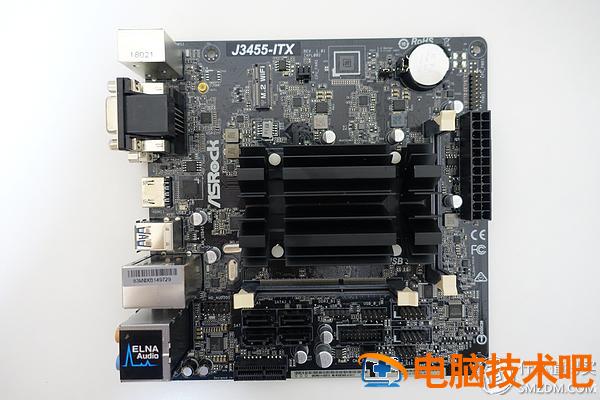
我买的时候,这个主板淘宝上的新只有 469 元,正处于价格低谷,甚至有些闲鱼的二手价格也比这个高。但现在主板价格普遍上涨。不值得。

MINI-ITX 类型主板尺寸为:17cmx17cm 是的,在选择机箱时,至少要选择 20 个 cmX20cm 的。这种尺寸也算小。让我们近距离观察主板。
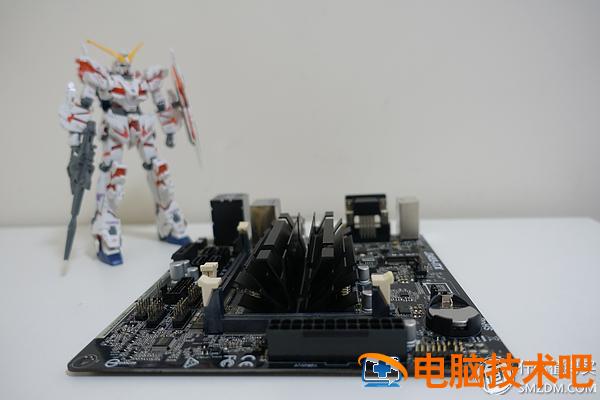
CPU 隐藏在扇形散热器下。主板采用无风扇被动散热,运行过程中无噪音。
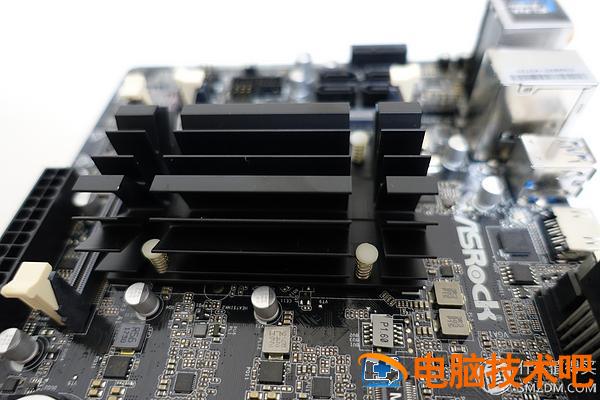
在目前的主板上,全固态电容上非常常见的配置。
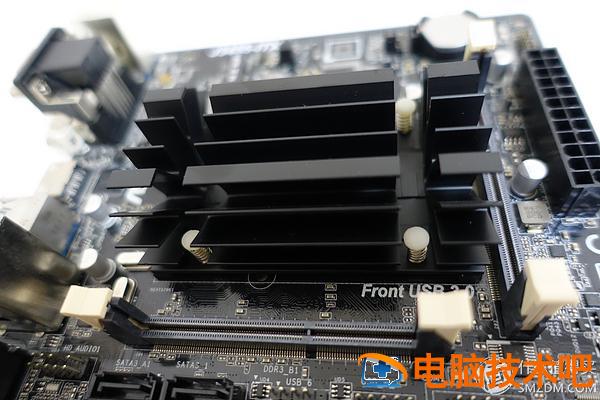
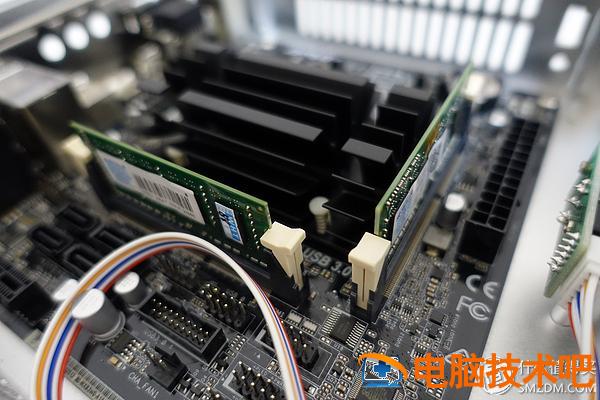
主板上有两个内存插槽,每个最大支持 8G 内存最多可形成 16G 双通道内存。
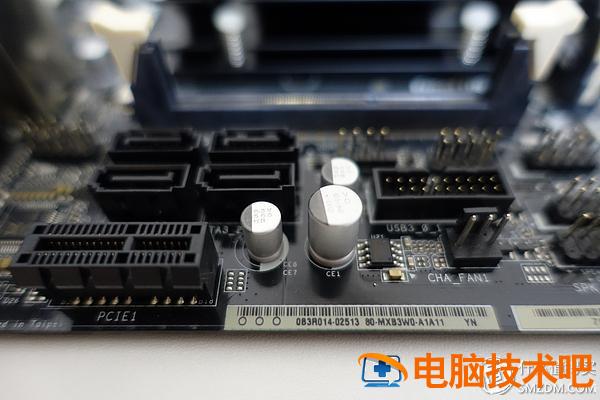
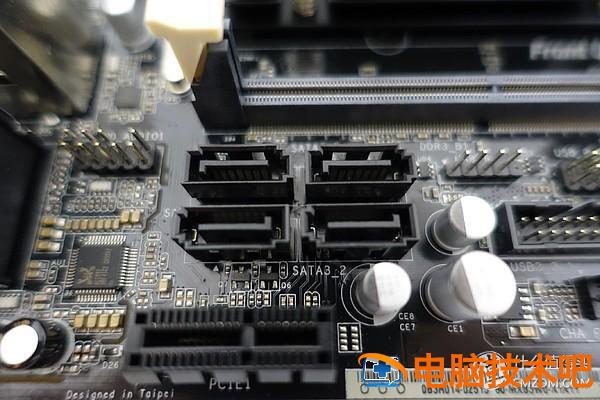
硬盘的 SATA 有四个接口,所以这个主板是用来做的 NAS 它也非常合适,可以完全满足用户对大容量存储的需求。
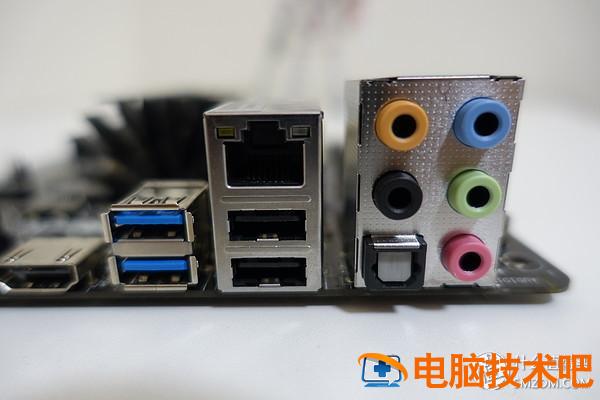
板载网卡型号为 Realtek RTL8111G。RJ- 只有一个网络接口。如果你想做软路由,你可能需要考虑单臂路由,这更麻烦。其实有一个技嘉 ITX 规格的 J 主板 3455,双网口,价格略高。如果想用 J3455 组软路由,可以考虑技嘉板。
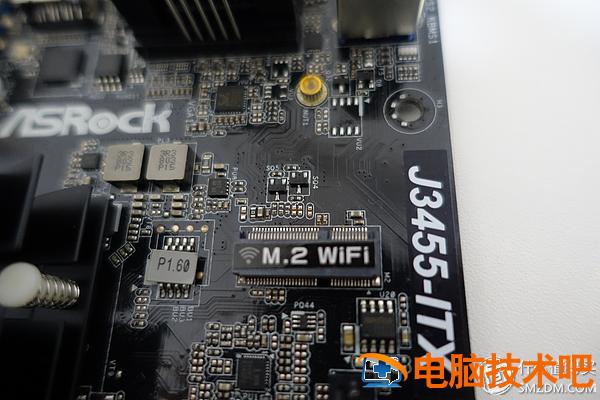
主板上还有一个 M. 可惜这个接口不能用来接口 M.2 的固态硬盘只能支持 WiFi/BT 模块。
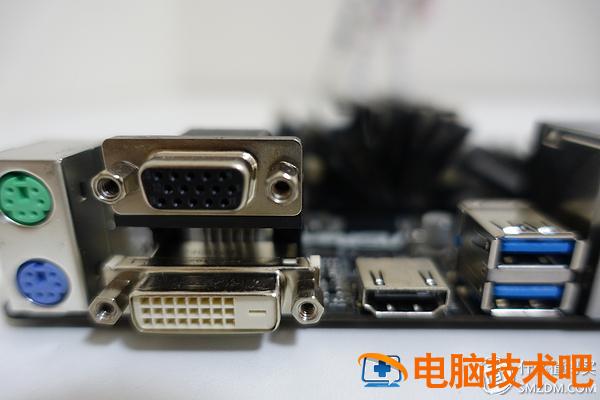
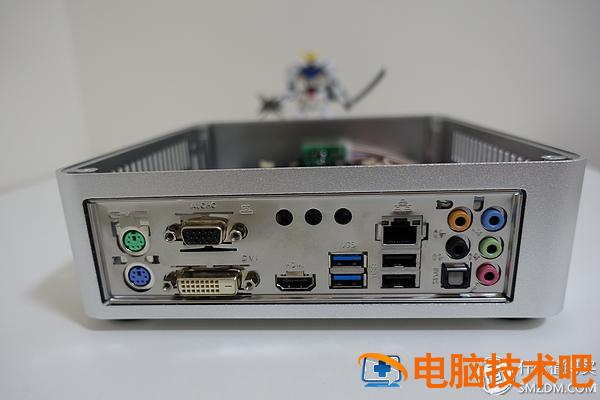
主板支持三种图形输出选项:D-Sub、DVI-D 和 HDMI,其中 HDMI,最高分辨率可达 4K x 2K (4096x2160) @60。目前索尼的家是 1080p 即使以后更新了 4 台电视,k 这台主机还是可以一战的。
除了传统的音频插孔外,音频接口还支持光纤输出。
USB 有两个接口 USB 2.0 接口,两个 USB 3.0 接口。USB 接口数量足够。
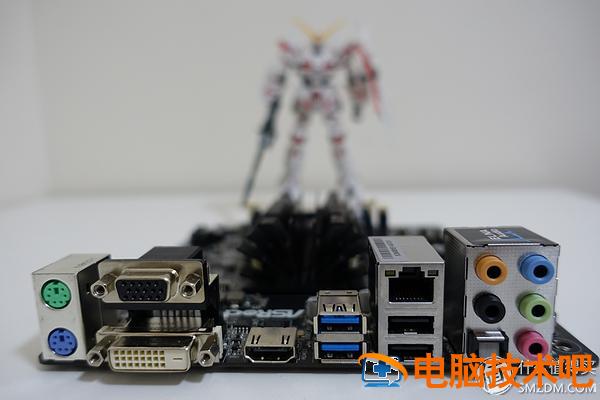
基本上,除了不支持固态硬盘和物理网盘和物理网口,有点遗憾,其他界面都挺丰富的。而且价格也很合适,可谓超值。
机箱
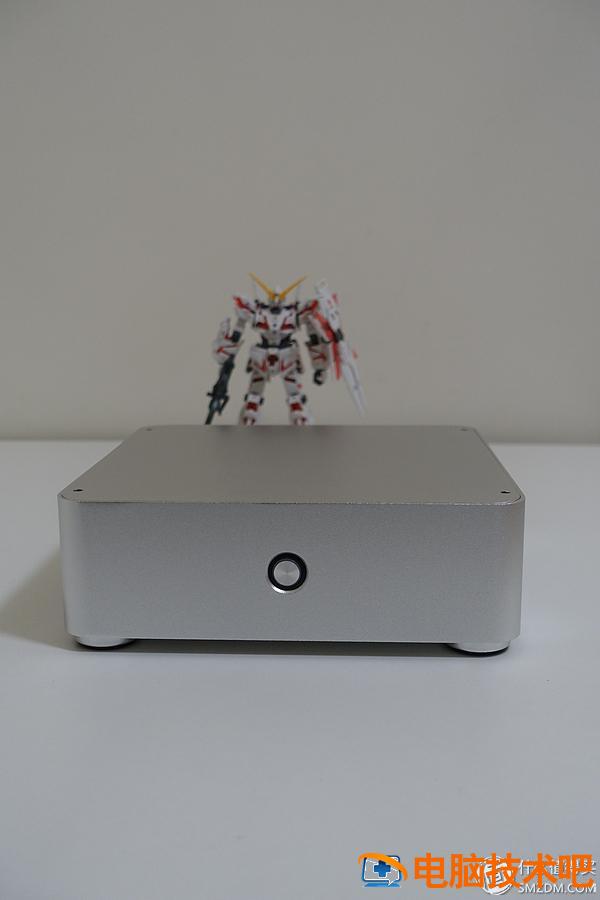
主板是 ITX 如果有规格,机箱也会选择 ITX 规格的。底盘的体积要尽量小,外观也不要太丑,这样放在客厅里就不会显得突兀。在淘宝上搜索后,我觉得立人 H 这个机箱更符合我的需要。银色简约机身,20cm*20cm*6cm 小尺寸,放在客厅里,小
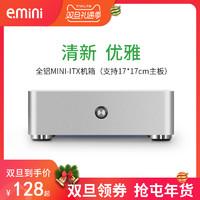
e.Mini 立人机箱 itx 迷你机箱台式全铝电脑 HTPC 小机箱卧式 mini 机箱 138 元天猫精选
去购买
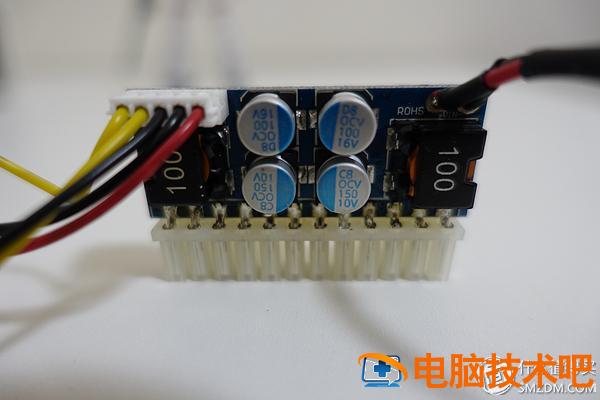
和机箱一起购买的 12 个 V 5A 电源适配器。60W 的功率对于 J3455 这个平台绰绰有余。另外,这个华擎 J3455-ITX 主板不支持电源适配器源适配器,因此需要购买额外的直接插入电源供电主板。
由于机箱尺寸的限制,该机箱只能容纳 3.5 英寸硬盘或 2.5 英寸硬盘。显然,这个机箱更适合 HTPC,它不需要容纳多盘位置 NAS。
机箱前部只支持引出 USB 如果你想访问更多的接口,如果你想访问更多 USB 如果设备不想接到机箱背面,只能通过 HUB 扩展了。
此外,该机箱还支持安装额外的风扇。不过由于 J3455 的 TDP 只有 10W,功耗低,散热量小,不需要风扇散热。
内存 / 硬盘
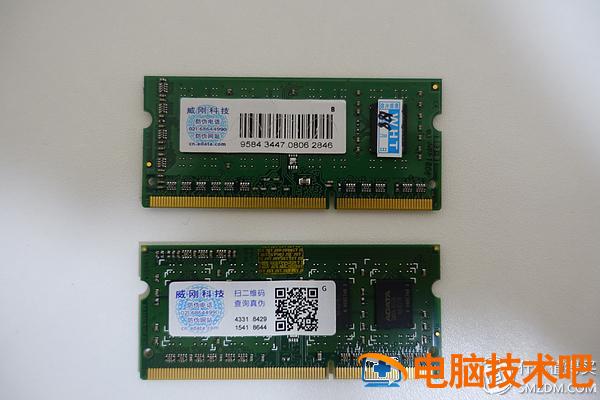
尽管主板最大支撑 2 *8G 内存,但我根本不能用这么大的内存。根据常规需求估算,8G 内存是更合适的选择。同时,为了提高主机的性能,最好形成双通道内存。所以,我的最终选择是 2 *4G 的 8GB 双通道内存。具体的品牌和型号是威刚 DDR3L 1600 4G。
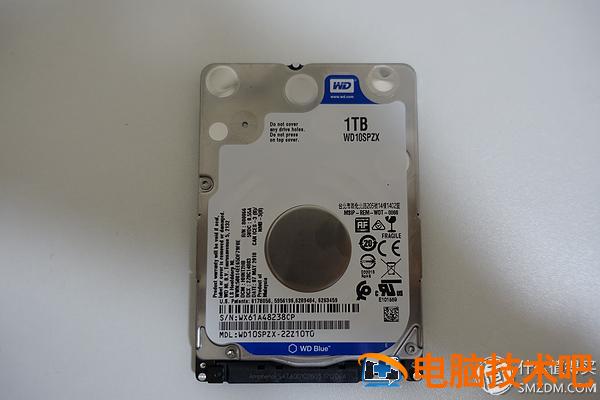
我暂时对存储容量的需求不是很大目前只选了一块 1TB 西部数据 2.5 寸硬盘。与其有那么多根本看不完的高清影视资源,不如多看多删,不看不下载。这样,即使是 1TB 存储空间不会觉得不够。如果以后存储空间真的不足,可以加一个大容量的 2.5 寸硬盘。
装机
对于没有安装经验的人来说,面对如此多的计算机配件和各种连接线,他们可能会感到无法启动。然而,如果你安装得太多,你会发现安装起来并不难。一些关键连接线有防震设计,以确保您不会插入错误的位置。安装前,最好仔细阅读主板说明书,如何安装配件和连接线一目了然。以下是迷你主机安装过程的实际操作。
1. 首先将主板的接口挡板嵌入机箱背面,然后将主板固定在机箱底部,拧紧四角螺钉。
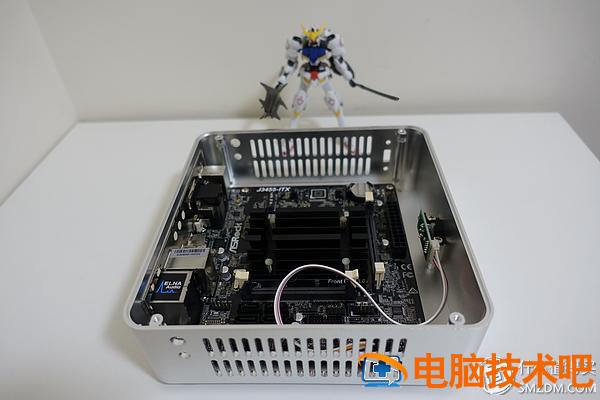
2. 将两个内存条插入内存插槽并固定。
3. 机箱前部 USB 将接口线插入主板相应位置的针脚上 USB 接口固定在机箱上。


4. 将电源按钮和硬盘指示灯的连接线插入主板相应位置的针脚。需要仔细阅读主板说明书。
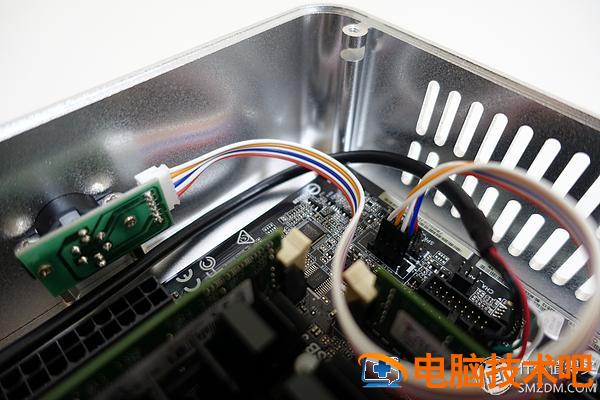
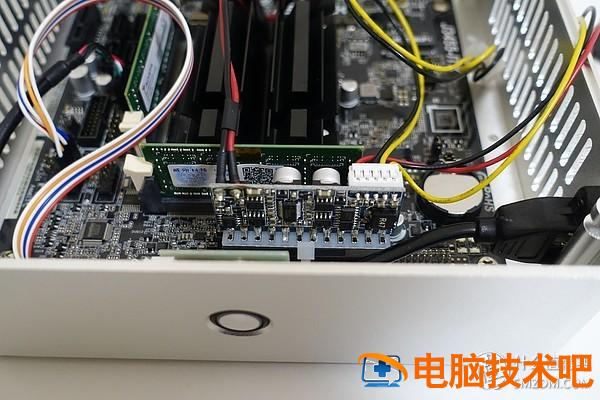
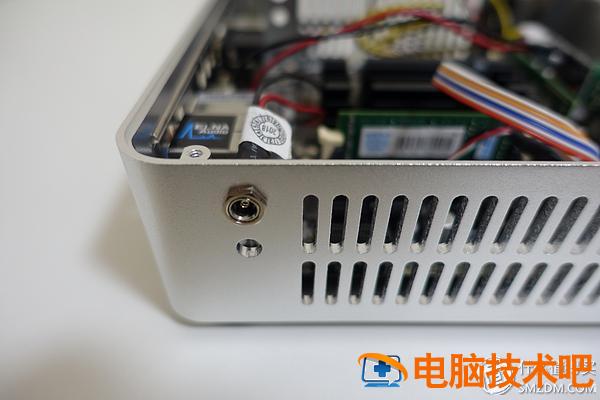
5. 将直插电源板插入主板对应的插槽中,该电源板接口采用防呆设计,不会插错。然后将电源接口固定在机箱一侧。
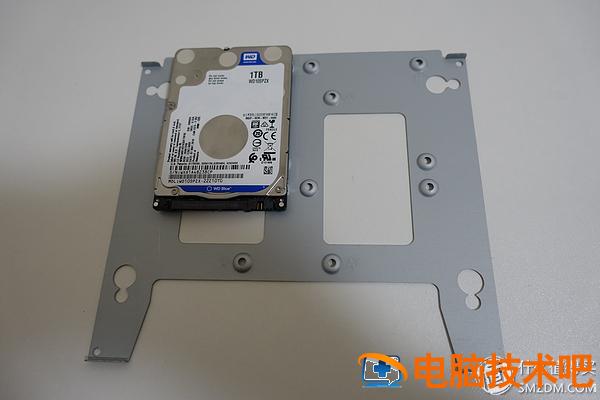
6. 将硬盘固定在机箱的固定板上,连接硬盘电源线和 SATA 数据线。将固定板放在机箱上。可见这个固定板还有一半的空闲空间,为以后再加一块硬盘提供了可能。


7. 最后,机箱顶盖上,四角螺钉拧紧。大功告成。
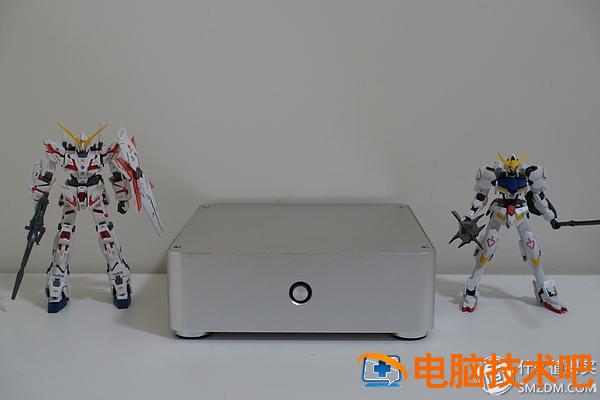
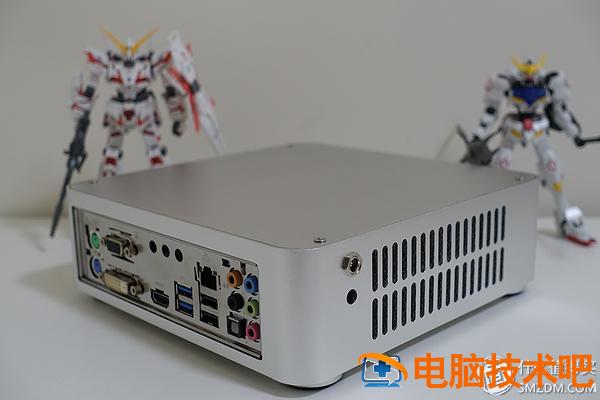
下面展示几张图片。纯银机箱还是比较漂亮的。但是机箱周围边缘棱角的银色涂层容易掉漆,影响美观。平时要注意机箱和周围其他物体不要摩擦太多。
键鼠遥控器
安装主机后,我还需要解决主机的输入问题。如果输入传统的无线键盘鼠标,在客厅操作更不方便,也不符合电视遥控器操作的习惯。为此,我选择了键鼠遥控器作为输入设备。
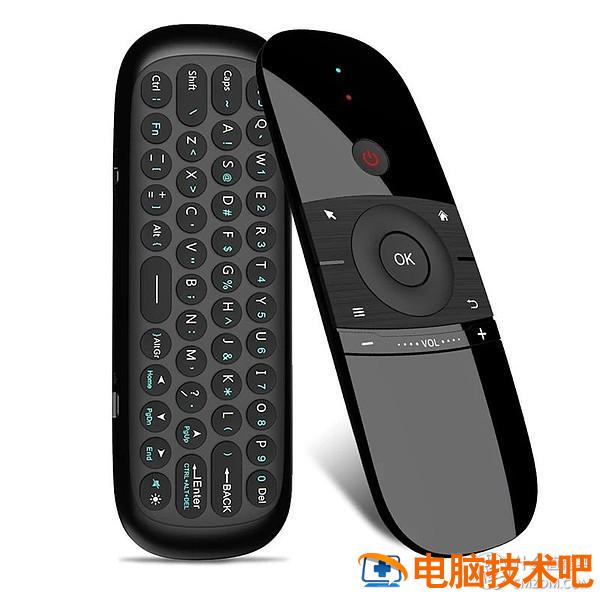
该键鼠遥控器采用 2.4G 无线连接需要插入主机端 USB 适配器。
鼠标遥控器的正面是适合电视的常用功能键,还包括鼠标的左右键。指向电视移动遥控器可以移动鼠标指针。背面是键盘的按钮。
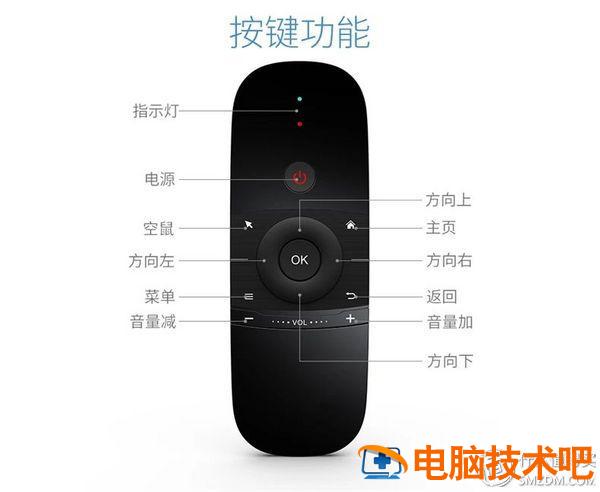
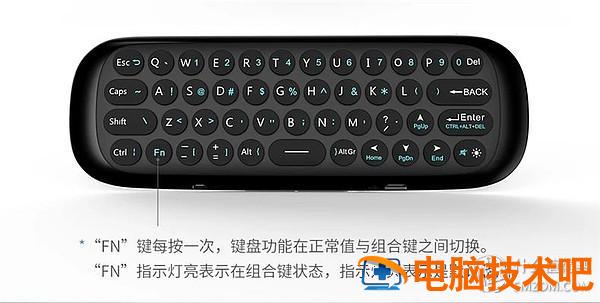
在实际使用中,感觉鼠标的移动动轨