
本文主要介绍: 亲们想知道 Wps 表格中怎么自动隐藏代码的操作吗? 下面就是小编整理 Wps 中自动隐藏乱码的操作流程,赶紧来看看吧,希望能帮助到大家哦!
亲们想知道 Wps 表格中怎么自动隐藏代码的操作吗? 下面就是小编整理 Wps 中自动隐藏乱码的操作流程,赶紧来看看吧,希望能帮助到大家哦!
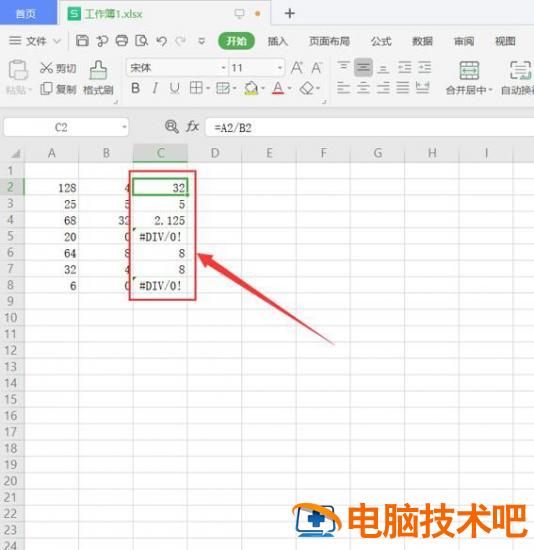
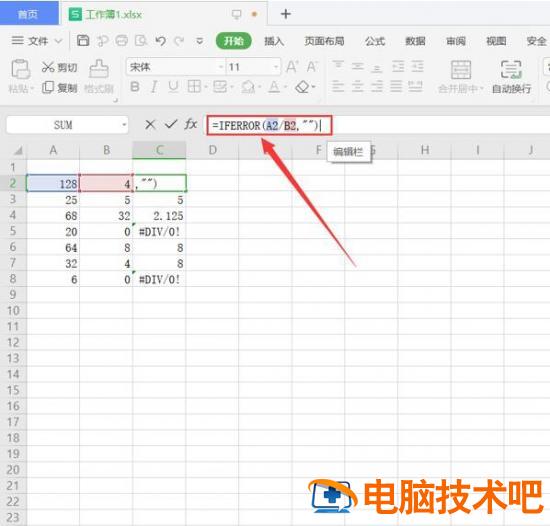
第一步:乱码所在列使用公式相同。选中该列第一个单元格,将内容区套用公式【IFERROR】,输入【=IFERROR(A2/B2,“”】,按 Enter。如下图所示:
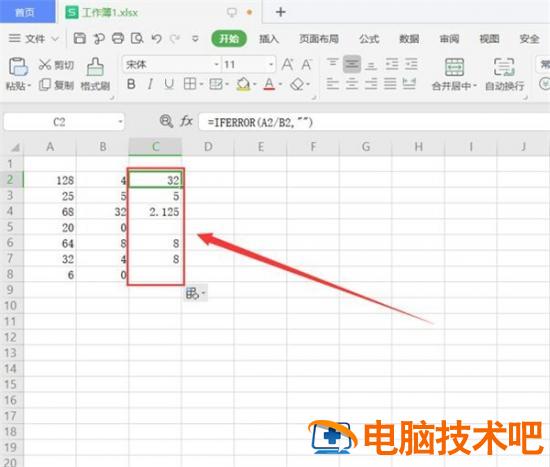
第二步:将光标定位在 C2 单元格右下角,待光标空心十字变为实心十字图案时,双击鼠标左键,重新填充该列单元格内容,乱码已自动消失。如下图所示:
以上就是小编给大家带来的 Wps 中自动隐藏乱码的方法,大家都来一起学习吧。
正文完