
使用 U 盘安装系统,首先要让 U 盘启动,如何设置 U 盘启动?一般可以通过 选择快捷键启动项 或 在 BIOS 设置 U 盘启动实现,还没有朋友推荐学习,bios 设置 u 盘启动教程 U 盘启动快捷键大全。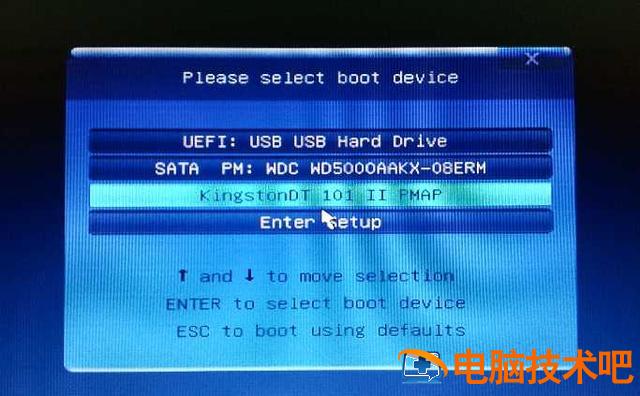
U 盘启动快捷键大全:(推荐)
目前主流电脑和主板基本支持,也推荐大家使用,比较方便,不需要设置 BIOS。
一、主板类 (如果你在电脑上安装了什么主板,按下相应的快捷键):
华硕主板 F8 技嘉主板 F12 微星主板 F11 映泰主板 F9 梅捷主板 F11 或 ESC 七彩虹主板 ESC 或 F11 华擎主板 F11 斯巴达卡主板 ESC 昂达主板 F11 双敏主板 ESC 翔升主板 F10 精英主板 ESC 或 F11 冠盟主板 F11 或 F12 富士康主板 ESC 或 F12 顶星主板 F11 或 F12 铭瑄主板 ESC 盈通主板 F8 捷波主板 ESC Intel 主板 F12 杰微主板 ESC 或 F8 致铭主板 F12 磐英主板 ESC 磐正主板 ESC 冠铭主板 F9
二、笔记本类
联想笔记本 F12 或 FN 12 联想 ThinkPad F12 惠普笔记本 F9 华硕笔记本 ESC 戴尔笔记本 F12 宏基笔记本 F12 神舟笔记本 F12 方正笔记本 F12 东芝笔记本 F12 清华同方笔记本 F12 三星笔记本 F12 海尔笔记本 F12Gateway 笔记本 F12 微星笔记本 F12 技嘉笔记本 F12IBM 笔记本 F12 明基笔记本 F12 索尼笔记本 F12 苹果笔记本 按往 option 键或 ALT 键三、台机类: 联想台机 F12 惠普台机 F12 神舟台机 F12 华硕台机 F8 戴尔台机 ESC 宏基台机 F12 方正台机 F12 清华同方台机 F12 海尔台机 F12 明基台机 F12
四、一体机
请尝试笔记本快捷键或台机快捷键;
快捷键大全将不断更新,如果上面没有列出,你可以试试(F11、F12、F9、ESC 等键 ),是的,从上面列出的,我们可以看到只有几个键。
BIOS 设置 U 盘启动方法:(适用于所有没有快捷键的老机型)
设置 U 盘启动,不同 BIOSU 盘启动方法不同,以下是三种常用方法:
1、Phoenix – AwardBIOS(2010 年以后的电脑):
2、旧的 Award BIOS(2009 年电脑主板):
3.2002 年的电脑主板 BIOS:
1、Phoenix – AwardBIOS(2010 年以后的计算机设置方法):
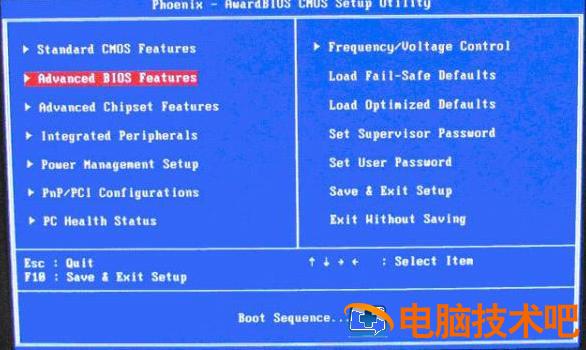
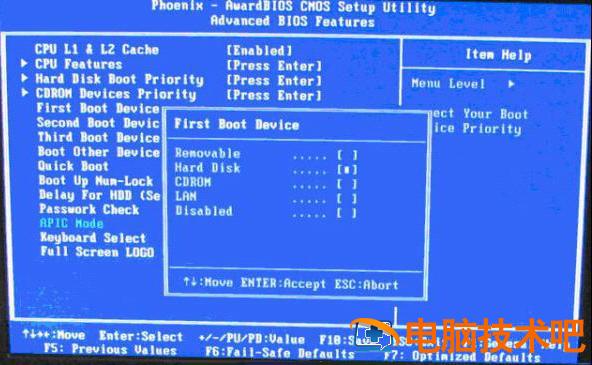
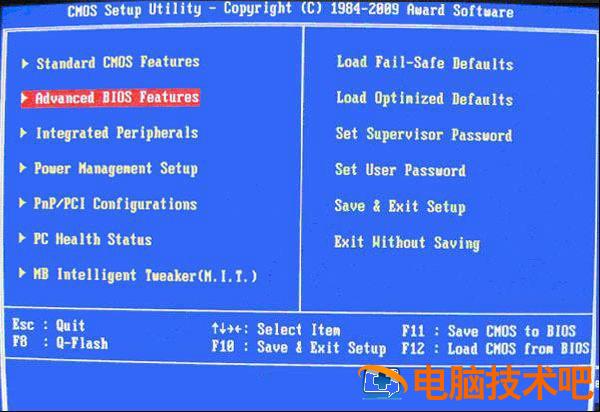
上图 1: 开机时按住 Del 键进入计算机 BIOS 设置界面,选择高级 BIOS 设置 Advanced BIOS Features。
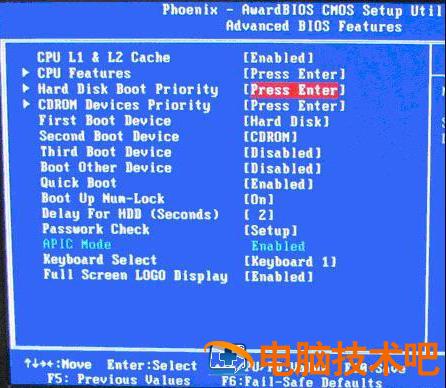
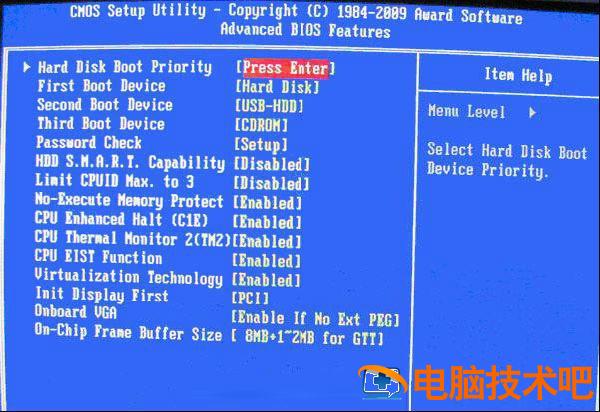
上图 2:进入高级 BIOS 设置(Advanced BIOS Features)界面结束后,首先选择硬盘启动优先级:Hard Disk Boot Priority。
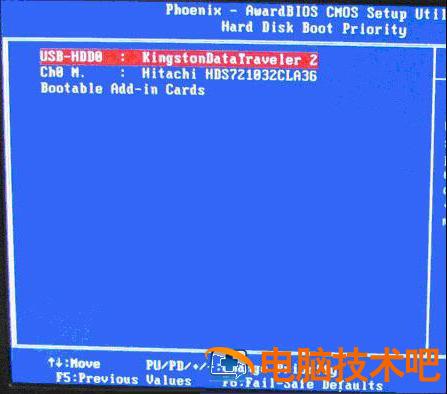
上图 3:进入硬盘启动优先级(Hard Disk Boot Priority)界面结束后,在小键盘上使用加减符号(、-)选择移动设备,选择顶部的 U 盘。
上图 3:进入硬盘启动优先级(Hard Disk Boot Priority)界面结束后,在小键盘上使用加减符号(、-)选择移动设备,选择顶部的 U 盘。然后,按住它 ESC 键退出,然后返回图 2 的设置界面。
上图 4: 完成上一步后,选择第一个启动设备(First Boot Device):该版本的 BIOS 这里没有 U 盘 USB-HDD”、“USB-ZIP 选择移动设备同类选项 Removable 也不能正常启动。但是,选择 Hard Disk 可启动计算机。
2、旧的 Award BIOS(2009 年电脑主板设置方法):
上图 1 -1: 开机按住 Del 键进入计算机 BIOS 设置界面,然后选择高级界面 BIOS 设置:Advanced BIOS Features。

上图 2 -1: 高级 BIOS 设置(Advanced BIOS Features)界面,首先选择硬盘启动优先级:Hard Disk Boot Priority。
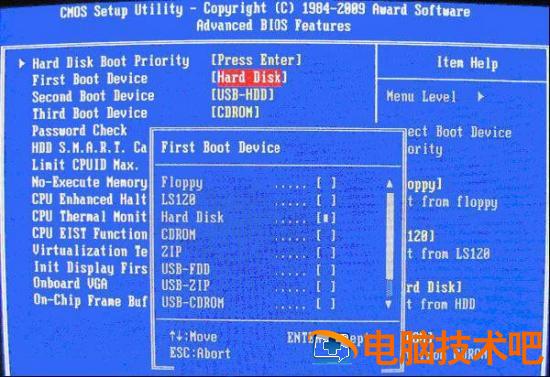
上图 3 -1: 进入硬盘启动优先级(Hard Disk Boot Priority)界面后。小键盘上的加减符号需要使用(、-)选择移动设备,选择顶部的 U 盘。按住前面的步骤 ESC 键退出,将回到图 2 - 1 的设置界面。
上图 4 -1: 第一启动设备(First Boot Device)在界面中,有 U 盘 USB-ZIP、USB-HDD 我们可以选择相关选项,如 Hard Disk 也可以选择 USB-HDD 启动计算机等选项。
3.2002 年的电脑主板 BIOS 设置方法:
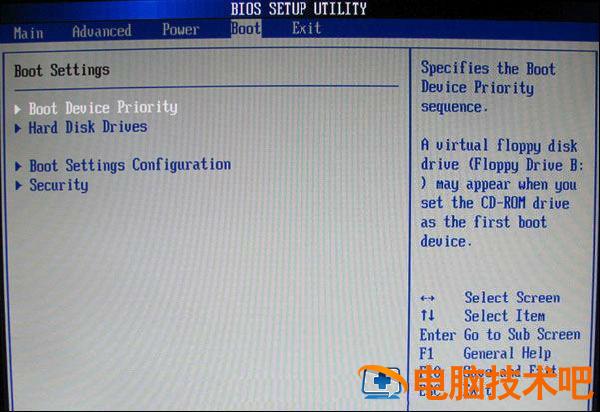
上图 1 -2 选择 Boot 菜单界面设置中 U 盘启动项

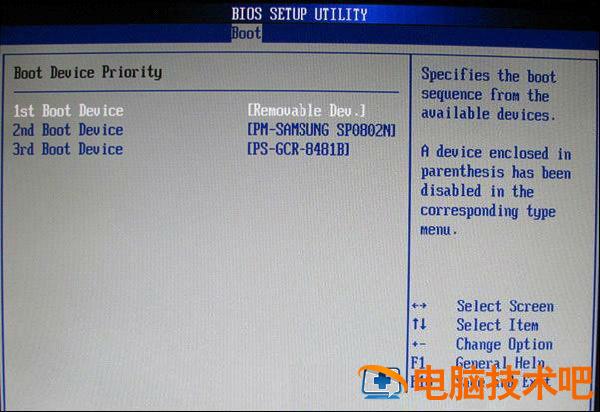
上图 2 -2:启动优先设备选择(Boot Device Priority)第一启动设备 (1st Boot Device)选择 U 盘。
若图 1 - 2 中的硬盘驱动器 Hard Disk Drives 如果 U 盘没有作为第一个启动设备,那么这里就不会有和显示 U 盘,如上图 2 - 2 所示。但是,我们可以选择移动设备 Removable Dev. 作为第一启动设备;
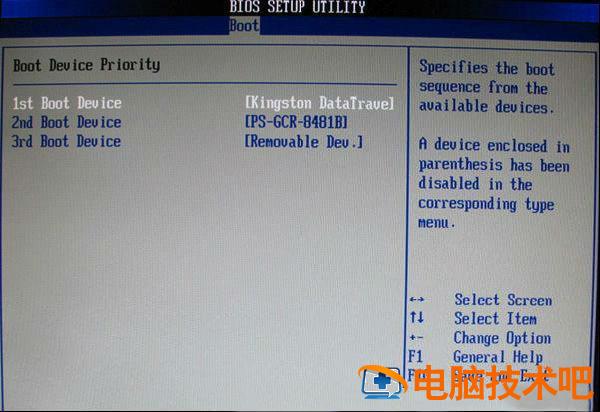
上图 3 -2 进入硬盘驱动器 Hard Disk Drives 界面需要选择 U 盘作为第一启动设备 1st Drive”。如果之前是 Hard Disk Drives 如图 3 - 2 所示,U 盘已被选为第一启动设备,因此 U 盘将显示在此界面中。我们可以选择 U 盘作为第一启动设备,如图 4 - 2 所示。
上图 4 -2:当我们之前在图 3 中的硬盘驱动器 Hard Disk Drives 第一启动设备 1 选择 U 盘 st Drive 之后,我们应该启动优先设备的选择(Boot Device Priority),此时会显示 U 盘,然后我们可以优先选择 U 盘作为第一启动设备 (1)st Boot Device)。如何设置 U 盘启动?如何设置 U 盘启动?作为 U 盘安装系统的第一步,上述文章是安装系统的朋友需要掌握的。当然,不同的计算机可能会有一些特殊情况,然后 Win7 系统之家的小编会解释,或者在下面留言,小编会给大家提供方法。