
ghostwin7 安装在 guid
(ghostwin7 怎么安装)
最近总是有网友总是问我如何在 GUID 分区装 win7 系统,并以 UEFI 启动。今天我就和大家一起聊一聊这个话题。首先:UEFI 可以理解为是新的 BIOS,GPT 和 MBR 是分区表的两种形式,GPT 优于 MBR,也晚于 MBR。安装操作系统其实难度不高,但由于很多人初次接触 UEFI 主板的电脑,造成了一些以前会装系统的老司机也卡壳了,因此今天特将本人安装系统的过程分享给大家。特别说明,此贴适合会安装系统的老司机,如果你不知道怎么制作安装介质等等,请参考学叔出品的其他教程,这里不再科普。
0、安装前备份硬盘上的重要数据、删除硬盘得所有分区!
1、硬盘必须是 GPT 格式,必须是 win7 64 位系统下载,UEFI 不支持 32 位系统。备注:严谨地说,UEFI 也可以引导 MBR 磁盘上的 x64 系统,但要做特殊设置。这里所说的是一般情况。
2、安装要求:安装介质必须以 UEFI 方式启动电脑。
3、安装介质:光盘、U 盘、移动硬盘。
①光盘:只需要注意一点,以 UEFI 方式启动电脑。
②U 盘、移动硬盘:存放安装文件的分区必须是 FAT 或者 FAT32 分区,不能是 NTFS 分区。因为 UEFI 不认识 NTFS 分区。
③Windows8 原生支持 UEFI,没问题。Windows7 不一样,如果是 U 盘或移动硬盘安装,需要添加 UEFI 支持文件,否则不能以 UEFI 方式启动。
4、技术难点:如何“以 UEFI 方式启动电脑”?
①BIOS 中打开 UEFI 模式,设置为 AHCI。
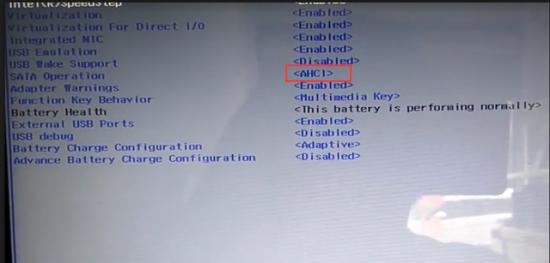
SATA 为 AHCI
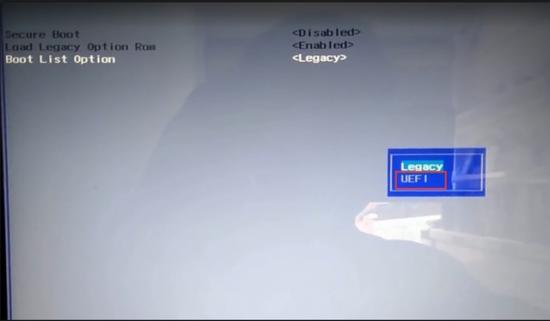
UEFI
②设置菜单如下:
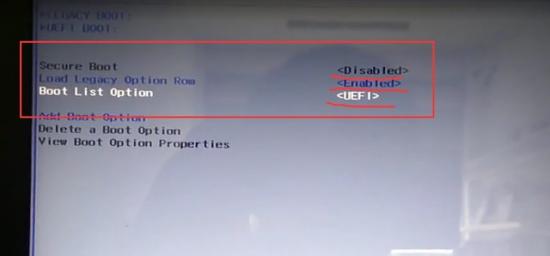
设置
③按 F10 保存,电脑重启以 UEFi 启动方式进入 PE,打开分区工具 Diskgenius。
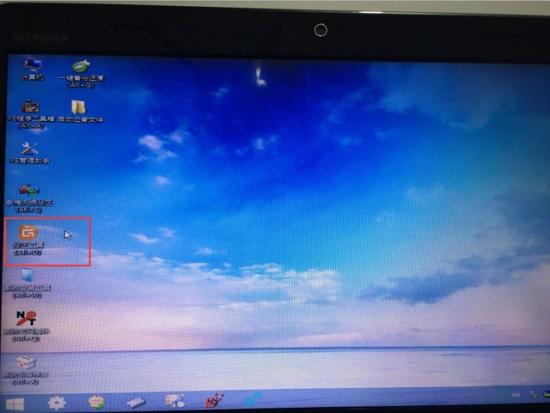
分区工具 Diskgenius
4. 删除所有分区
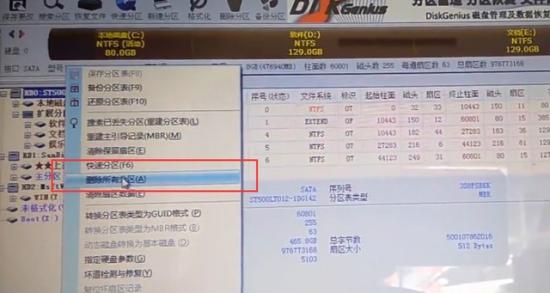
删除所有分区
5、转换分区表类型为 GUID 格式
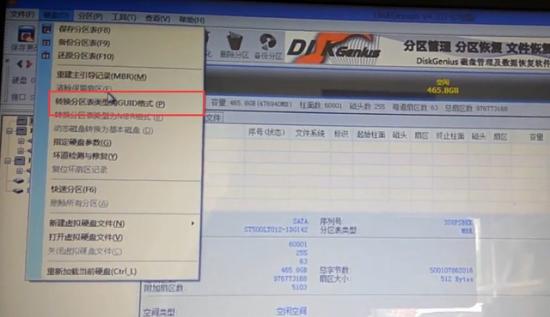
GUID 格式
6、快速分区,选择 GPT 格式
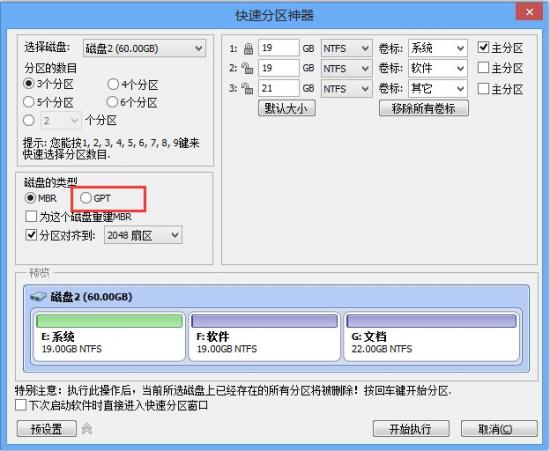
GPT 格式
7. 进入安装界面了,和正常安装相同,但是这个 ghost 以后不要选择重启,要选择关机。
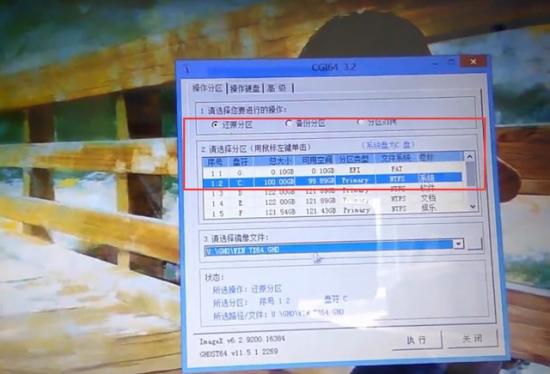
ghost 界面
8、这时候再次进入 PE 运行引导修复工具,总有一款适合你。如果还是不能做引导,就到网上搜索 win7 的引导文件手动安装添加!
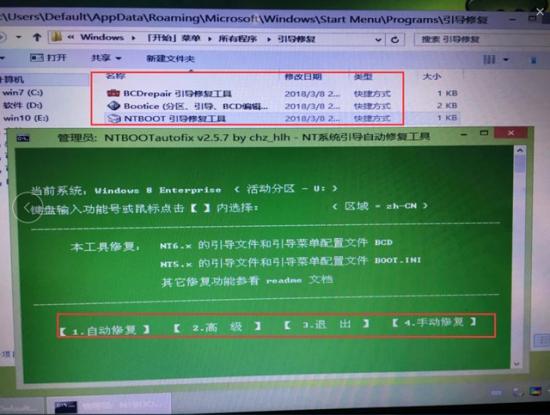
修复引导 工具
写了一晚上终于完成了,电脑不知道重启了多少次,PE 不知道进了多少回,只要大家开心,学叔会不断努力的,最后祝大家在电脑知识有所精进!