
很多从网上直接下载 PPT 模板的用户发现,下好的 PPT 模板都是自动播放的设置,那么对于自己不需要自动播放的话要怎么设置取消呢?一起来看看具体的取消方法吧。
ppt 自动播放怎么设置取消?
1、PPT 幻灯片建立完成后双击幻灯片图标进入到幻灯片界面中。
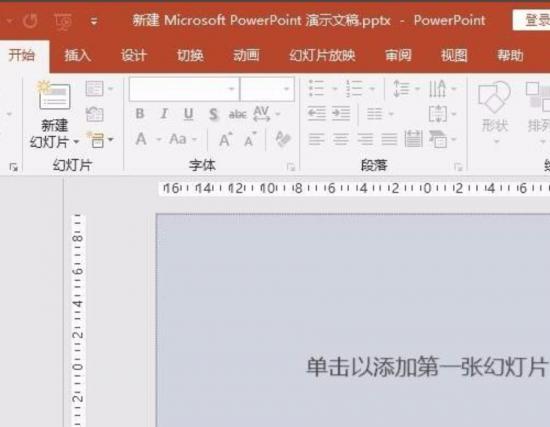
2、单击 PPT 首页的空白位置进行幻灯片添加,输入自己需要的内容即可。
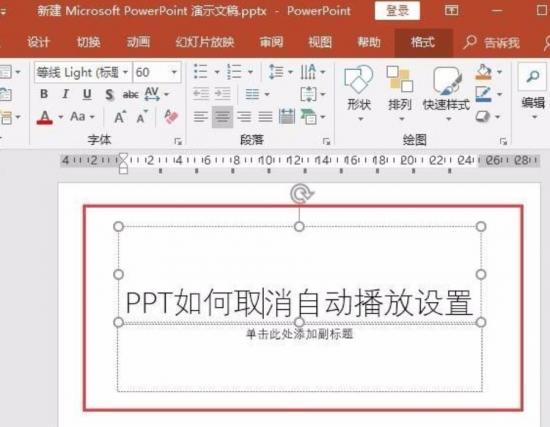
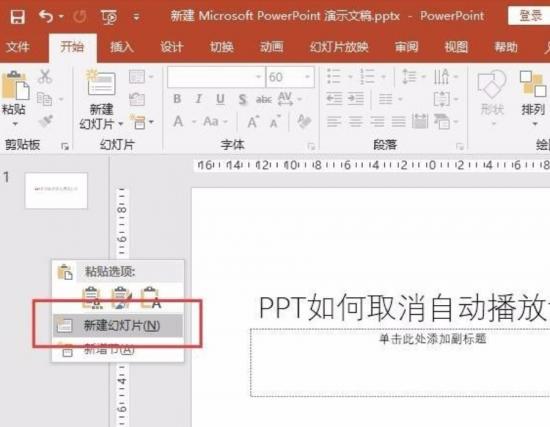
3、第一张幻灯片建立完成后,接下来再继续第二张或其他页面的内容填充。
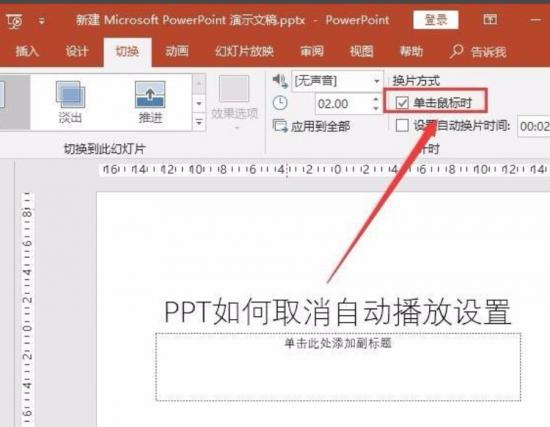
4、幻灯片制作完成后,点击界面顶部“切换”功能按钮。
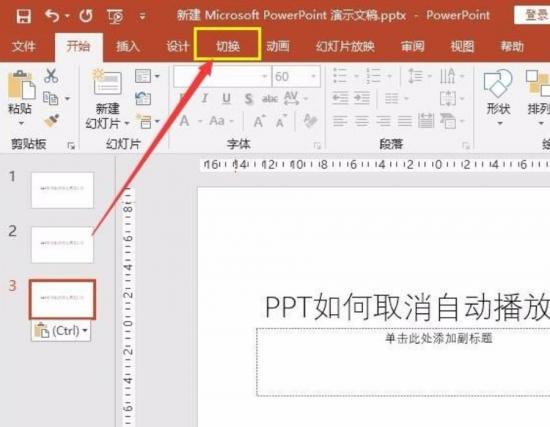
5、在切换功能界面的尾部可看到“设置自动切换时间”选项。

6、将“设置自动切换时间”取消并勾选“单击鼠标时”即可取消 PPT 的自动播放设置。
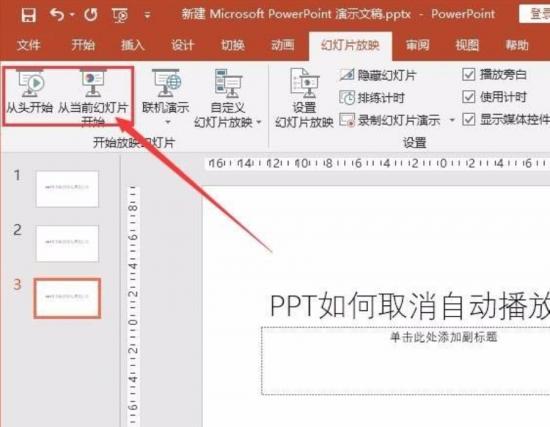
7、最后点击“幻灯片放映”即可手动控制幻灯片的播放。
正文完