恭喜你,你的电脑启动速度击败了 0.9% 的用户!是不是很刺心的开机提示~
是的,接下来大白菜要讲的是如何在 3 秒内启动?win10 系统!!!
其实这个设置远没有想象中那么复杂,相反真的超级简单,具体操作步骤后面会提到。现在,让我们先谈谈此设置~
大白菜也被发现了,原来大家对电脑开机的速度都有一种迷恋。
当然,这也不能怪大家享受 win7 系统启动超流畅,运行速度快,难以适应升级 win10 岁以后,启动计算机需要很长时间,尤其是使用机械硬盘的计算机。它真的卡住了~

现在,其实大部分都是现在。win10 电脑,从开机到桌面正常显示大约需要 1 分钟。此外,进入桌面后,计算机实际上需要启动一些服务,直到所有内容初始化为止。此外,进入桌面后,计算机实际上需要启动一些服务,直到所有内容初始化为止。否则,你甚至无法控制鼠标!!!
也许一直有很多人抱怨开机速度慢,所以微软之前悄悄添加了这个设置,可以加快计算机的启动速度快速启动!
计算机启动时,需要进行内存、驱动程序加载或程序从磁盘读取到内存,然后处理器进行相应的处理。即使你用的质量更好 SSD 这些操作步骤也需要 10 到 20 秒的固态硬盘。

如果您打开快速启动,计算机将在您关闭时将相关系统信息保存到磁盘(参考睡眠状态)。等你开机,Windows 这些信息将直接复制到内存中,以避免系统重新处理和计算,从而加速 Windows 启动效果,让你的电脑在最短的时间内启动!
让我们谈谈如何快速启动!
1、输入并打开桌面搜索框中的控制面板
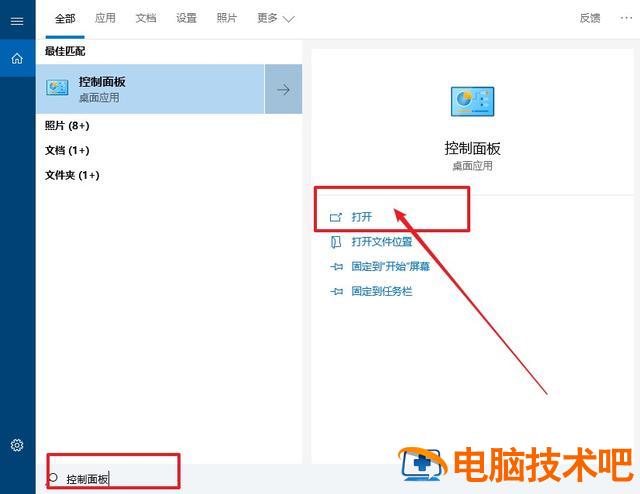
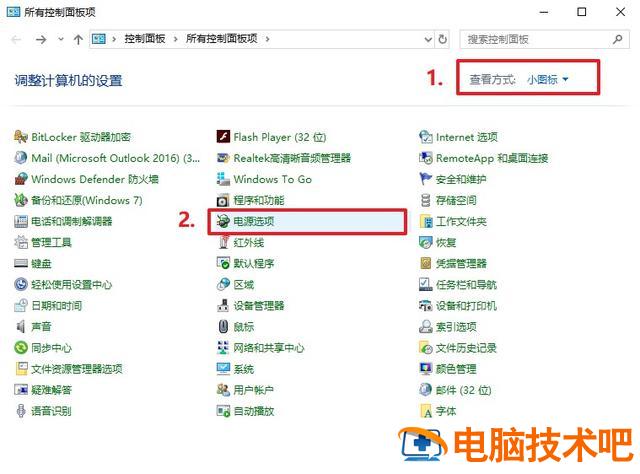
2、将检查方法修改为控制面板页面的小图标,然后找到并单击电源选项
3、进入电源选项页面后,找到并单击选择电源按钮的功能

4、在系统设置页面上,我们可以看到快速启动的设置是灰色的,因此,需要点击更改当前不可用的设置
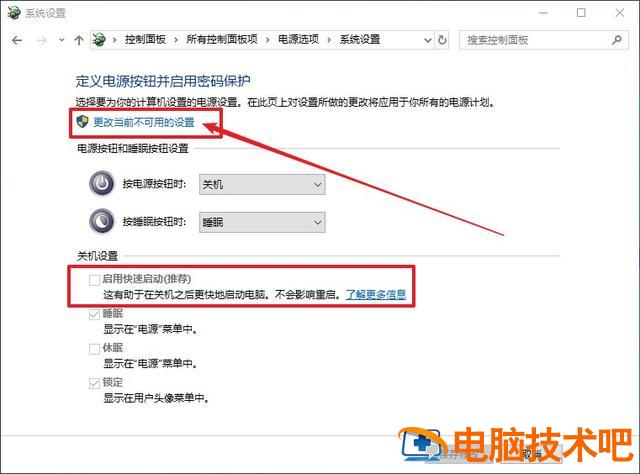
5、最后,检查启用快速启动 (推荐)
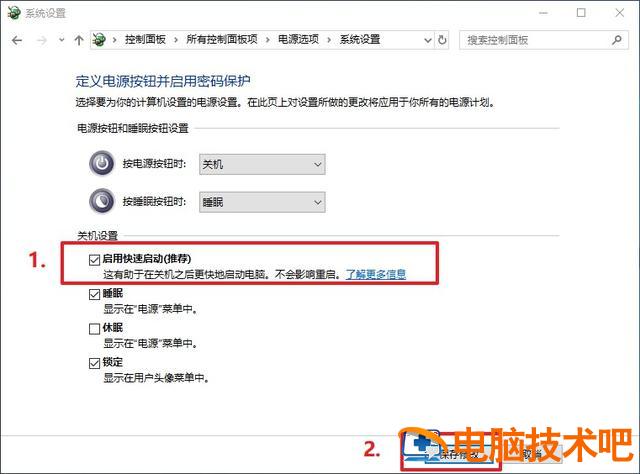
如何判断计算机在上述设置后是否成功开启快速启动?只要启动时没有转圈引导动画,就是快速启动~
但是,有时候这个东西真的不确定,所以你需要知道一些注意事项!
1、Windows 需要是通过 UEFI 还需要主板制造商的指导 SATA/NVMe 驱动程序对旧电脑真的不友好~
2. 设置时,如果是固态硬盘或固态硬盘,必须在电源选项页面中勾选启用。NVMe 快速存储设备,如驱动器,效果会更明显!
3. 如果设置失败,第一点或第二点可能不满足。估计需要更换主板或者有问题的硬件~