
如何用 u 启动 u 盘启动盘重新安装电脑系统?准备工作:
1. 下载 u 启动 u 盘启动盘制作工具并安装,然后安装 8G 以上 U 盘制成 U 盘启动盘。
注:生产过程中,U 盘会格式化,请注意备份 U 盘中的重要文件。C 盘 C 盘需要安装系统,请不要将重要文件放在 C 盘和桌面上。
2. 由于版权问题,u 启动不提供系统下载服务,所以用户需要在网络上搜索他们想要安装的系统,然后下载 win10 系统镜像并存储在 u 盘启动盘中。
3、U 在连接电脑的前提下,重启电脑后,按下相应的快速启动键进入快速启动菜单,将 U 盘设置为第一个启动项
u 盘安装 win10 系统操作步骤:
1. 准备工作完成后,将 u 启动 u 盘启动盘连接到计算机。启动或重启计算机后,系统将自动进入 u 启动主菜单界面。02u 启动 win8pe 标准版 (新机 ( 新机器)。
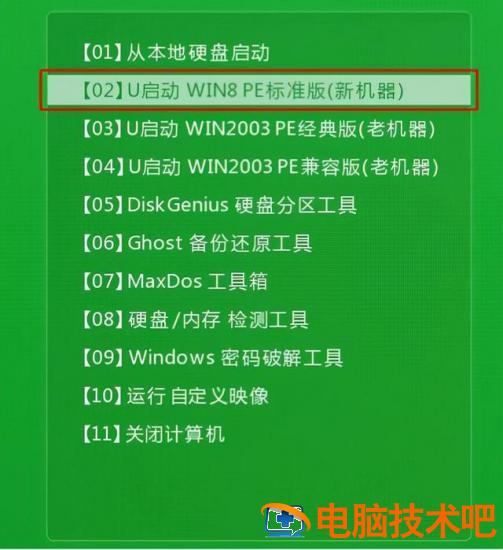
当然,有些型号有快速启动菜单的功能。在计算机启动时按下快速启动键(不同型号的快速启动键不同,用户可以根据品牌和型号进行搜索),无疑更方便选择 U 盘启动,这对计算机小白非常友好。
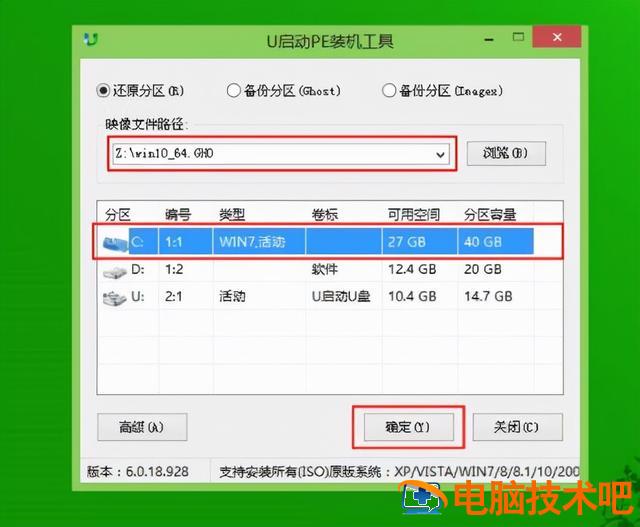
2. 通常,u 启动 pe 安装工具将自动加载镜像文件。如果没有,请点击浏览,找到存储在 U 盘启动盘中的系统镜像文件,选择并打开它 win10 系统镜像安装在 c 盘中,点击确定按钮,如图所示:
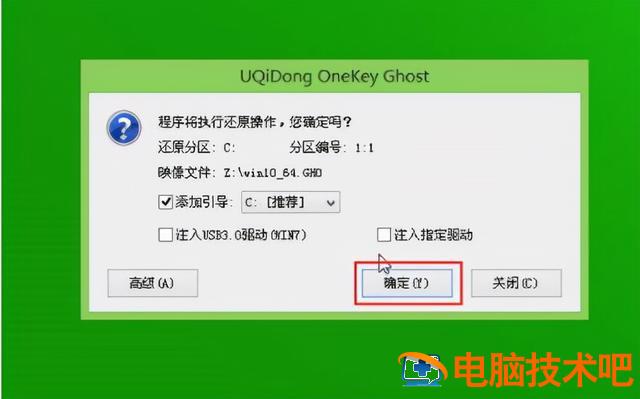
3. 此时,弹出程序将执行作提示框,点击确定,如图:
4. 然后是系统恢复过程。恢复成功后,计算机将自动重启计算机,然后安装程序,静静等待安装完成,如图所示:

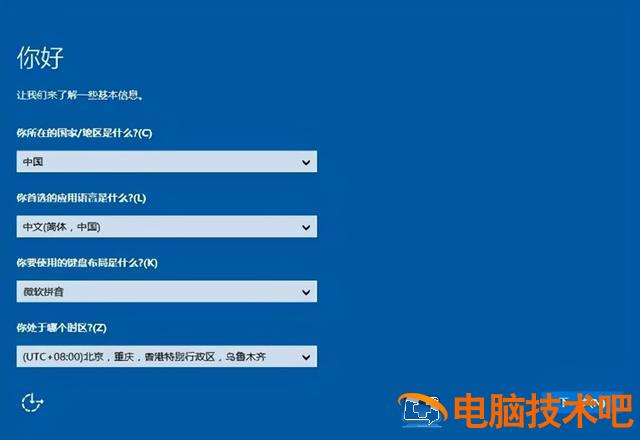
5、win10 安装完成后,可以设置系统,然后使用 win10 系统。如图:
u 启动一键重装 win10 系统的操作方法在这里与您分享。如果用户感兴趣,可以参考上述方法和步骤。我希望这个教程能帮助你
正文完