
本文主要介绍: 小伙伴们你们知道 wps 表格双行表头怎样制作工资条呢? 今天小编很乐意与大家分享在 wps 表格双行表头工资条制作方法,感兴趣的可以来了解了解哦。
小伙伴们你们知道 wps 表格双行表头怎样制作工资条呢? 今天小编很乐意与大家分享在 wps 表格双行表头工资条制作方法,感兴趣的可以来了解了解哦。
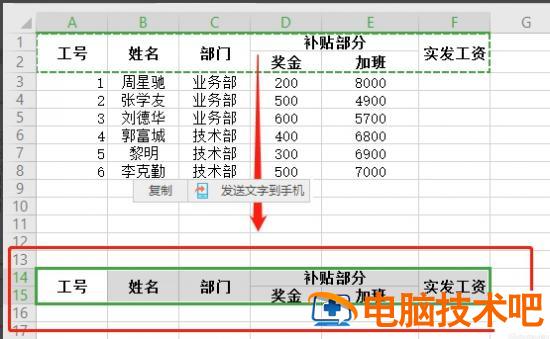
1. 复制表头,粘贴在表格下方。
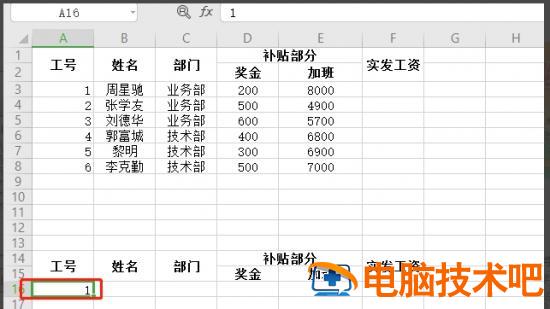
2. 工号列下输入 1。
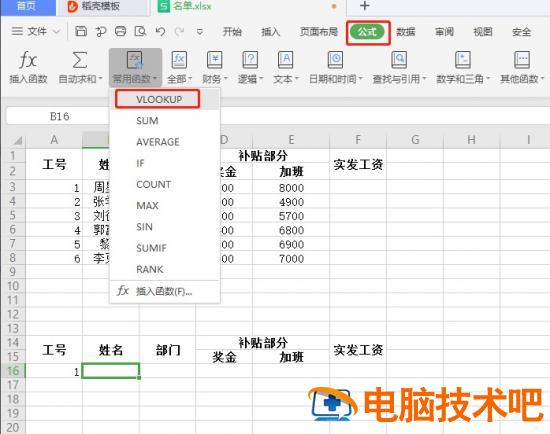
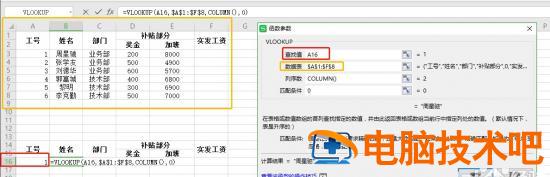
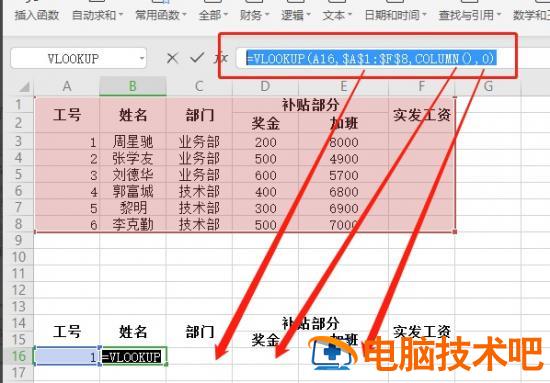
3. 姓名列下单元格,公式,插入公式 vlookup。数据表:全选表格后,按 F4 可以快速转换成绝对引用。
4. 复制该公式,在奖金、加班等其他单元格粘贴。
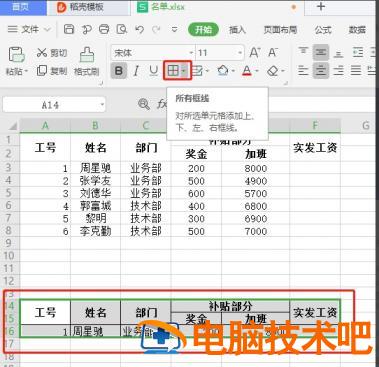
5. 选中刚刚做好的表格,添加边框。
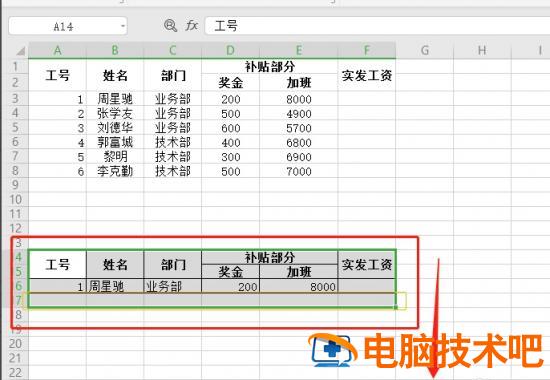
6. 向下拉工资条就做好啦。为了方便打印剪出来,可以选中一行空白再向下拉哦。
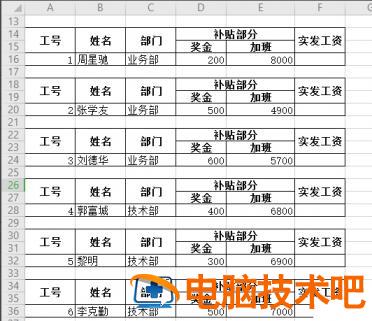
以上就是小编给大家带来的 wps 表格双行表头工资条制作的方法,希望本文内容能帮助到大家!
正文完