
本文主要介绍:ppt 如何删除开始选项卡字体呢,话说不少用户都在咨询这个问题呢? 下面就来小编这里看下 PPT 开始选项卡里的字体不显示设置方法步骤吧,需要的朋友可以参考下哦。
ppt 如何删除开始选项卡字体呢,话说不少用户都在咨询这个问题呢? 下面就来小编这里看下 PPT 开始选项卡里的字体不显示设置方法步骤吧,需要的朋友可以参考下哦。
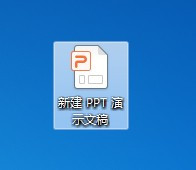
1、双击打开 PPT 文稿
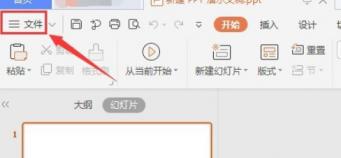
2、点击左上角的【文件】
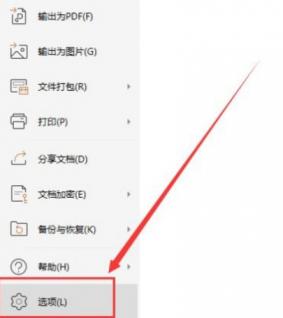
3、点击文件菜单里面的【选项】
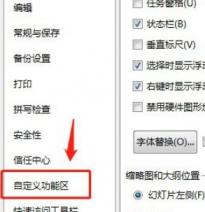
4、点击左侧栏的【自定义功能区】
5、选中右边自定义功能区的列表里面【开始】选项卡下的【字体】,点击【删除】
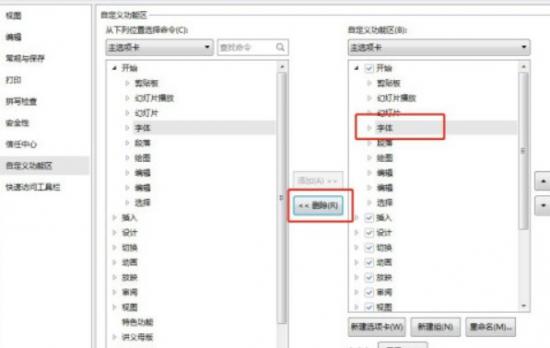
6、删除完后,点击下面的【确定】
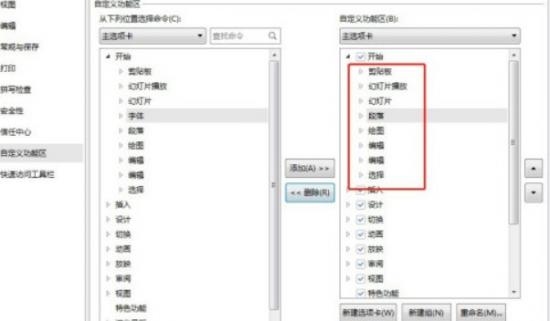
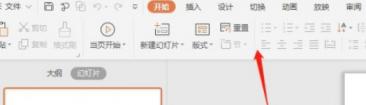
7、回到 PPT 首页,就看不到【开始】选项卡里的【字体】
以上这里为各位分享了 PPT 开始选项卡里的字体不显示设置方法。有需要的朋友赶快来看看本篇文章吧!
正文完