
本文主要介绍:PPT 怎么设置文本框渐变边框为手绘样式? 下面是小编介绍 PPT 设置文本框渐变边框为手绘样式的操作过程,有需要的小伙伴一起来下文看看吧,希望可以帮助到大家!
PPT 怎么设置文本框渐变边框为手绘样式? 下面是小编介绍 PPT 设置文本框渐变边框为手绘样式的操作过程,有需要的小伙伴一起来下文看看吧,希望可以帮助到大家!
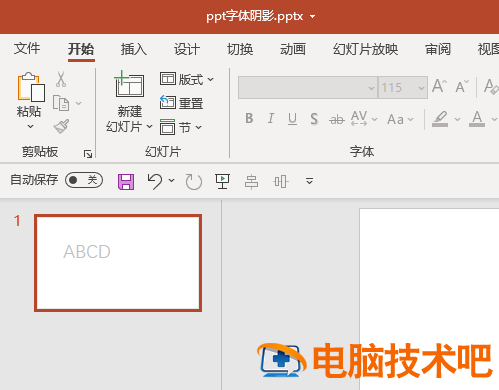
1、首先,打开 PPT 文件
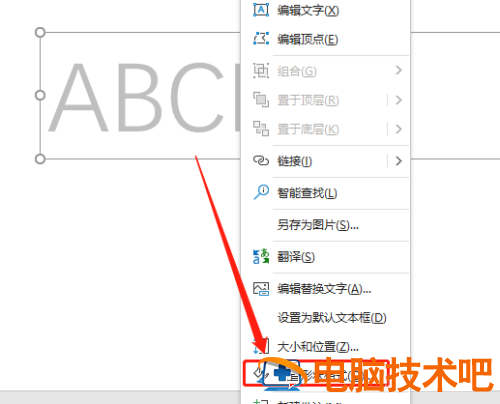
2、然后,选中文本框,点击右键选择“设置形状格式”
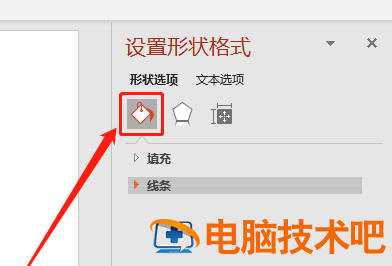
3、然后,在右侧“形状选项”中,选择“填充与线条”
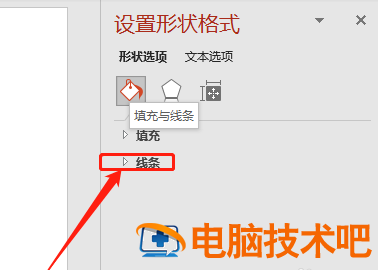
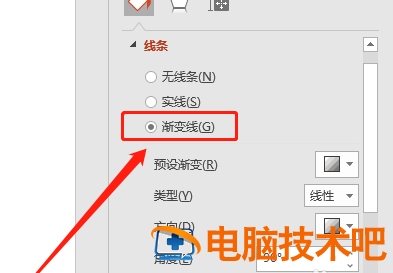
4、接着,点击展开“线条”功能区
5、再点击“渐变线”
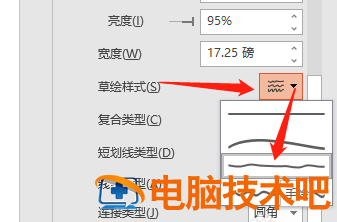
6、最后,在“草绘样式”中选择“手绘”即可
以上就是小编带来的 PPT 怎么设置文本框渐变边框为手绘样式,希望本文内容能帮助到大家!
正文完