
本文主要介绍:ppt2013 插入自选图形的方法 ppt2013 自选图形在哪里插入 在 ppt 设计和制作中常常需要插入图形,为了更好地实现自己想要的效果,我们可以在 ppt 中插入自选图形,下面就让小编告诉你 ppt2013 如何插入
ppt2013 插入自选图形的方法 ppt2013 自选图形在哪里插入在 ppt 设计和制作中常常需要插入图形,为了更好地实现自己想要的效果,我们可以在 ppt 中插入自选图形,下面就让小编告诉你 ppt2013 如何插入自选图形的方法,不懂的朋友会请多多学习 ppt 哦。
ppt2013 插入自选图形的方法
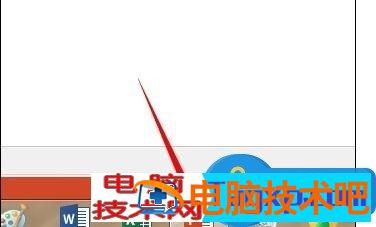
打开 PowerPoint2013
单击插入菜单,点击形状的下拉箭头
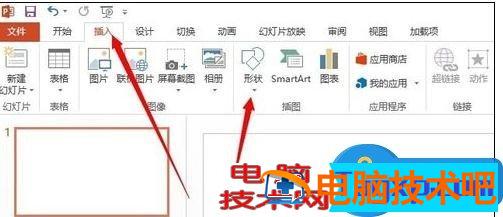
选择喜欢的自选图形样式
鼠标会变成十字架行
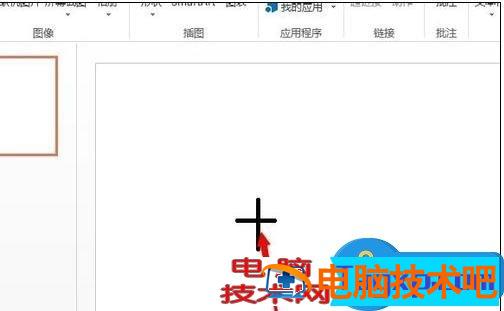
单击鼠标进行拖动
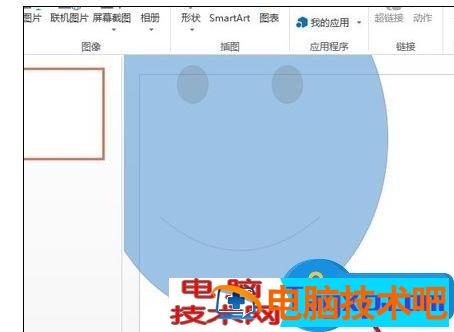
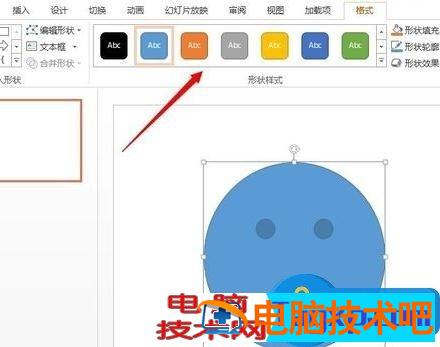
松开鼠标,如下图所示,在样式中还可以改变自选图形的颜色样式等
正文完