
本文主要介绍: 小伙伴们你们知道 Excel 底部工作标签不显示这么办呢? 今天小编很乐意与大家分享 Excel 底部工作标签不显示的解决方法,感兴趣的可以来了解了解哦。
小伙伴们你们知道 Excel 底部工作标签不显示这么办呢? 今天小编很乐意与大家分享 Excel 底部工作标签不显示的解决方法,感兴趣的可以来了解了解哦。
EXCEL 的工作表名称都没有了,都不知道怎么进入另外几个表。
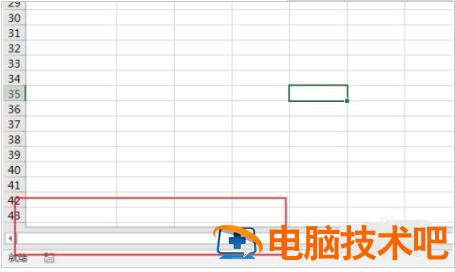
打开“文件”菜单下的“选项”

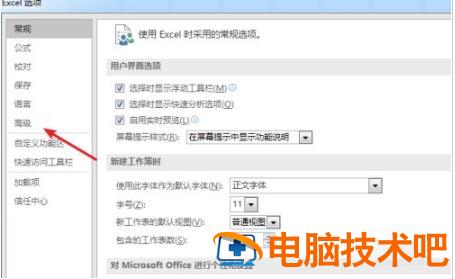
打开 EXCEL 选项窗口,点击“高级”进入高级设置界面。
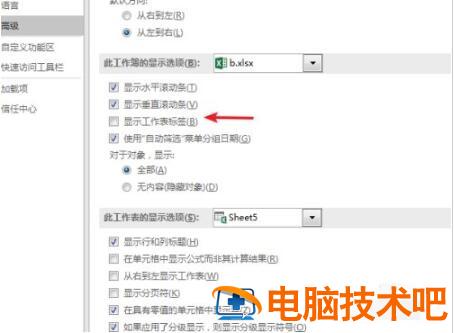
一直往下找,找到“此工作簿的显示选项”,下面有个“显示工作表标签”现在是没有勾中状态的。
勾选上“显示工作表标签”,点击“确定”按钮完成设置。
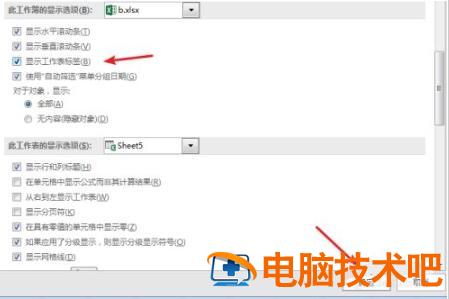
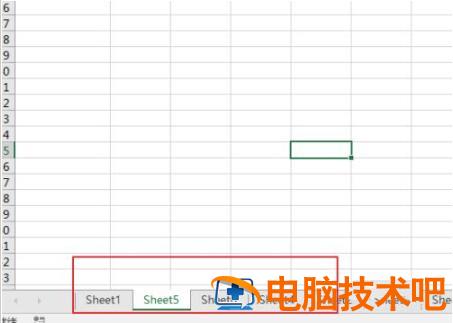
再返回表格查看,我们需要的工作表栏显示出来。
以上这里为各位分享了 Excel 底部工作标签不显示的解决方法。有需要的朋友赶快来看看本篇文章吧!
正文完