Excel2019如何制作数据透视表 excel中如何做出数据透视表?一招教你搞定!

本文主要介绍: 近日有一些小伙伴咨询小编关于 Excel2019 如何制作数据透视表呢? 下面就为大家带来了 Excel2019 制作数据透视表图文教程方法,有需要的小伙伴可以来了解了解哦。

近日有一些小伙伴咨询小编关于 Excel2019 如何制作数据透视表呢? 下面就为大家带来了 Excel2019 制作数据透视表图文教程方法,有需要的小伙伴可以来了解了解哦。

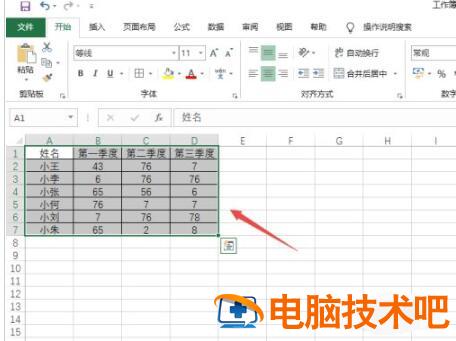
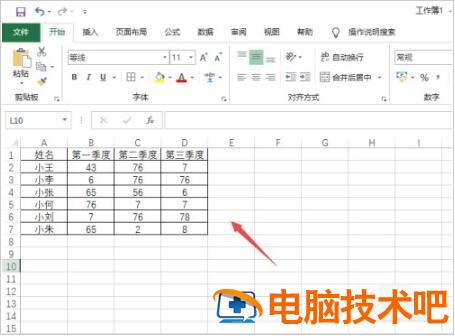
先打开电脑,然后打开 excel,之后制作一个表格;
Excel2019如何制作数据透视表 excel中如何做出数据透视表?一招教你搞定!插图电脑技术吧

之后选中该表格;

Excel2019如何制作数据透视表 excel中如何做出数据透视表?一招教你搞定!插图1电脑技术吧

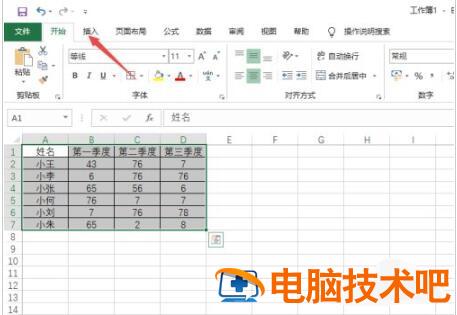
然后点击插入;

Excel2019如何制作数据透视表 excel中如何做出数据透视表?一招教你搞定!插图2电脑技术吧

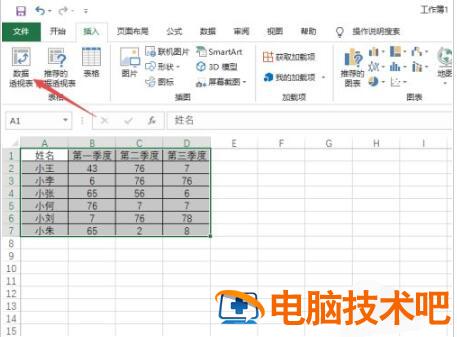
之后点击数据透视表;

Excel2019如何制作数据透视表 excel中如何做出数据透视表?一招教你搞定!插图3电脑技术吧

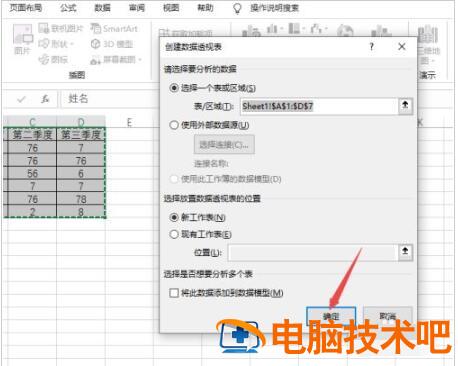
然后点击确定;

Excel2019如何制作数据透视表 excel中如何做出数据透视表?一招教你搞定!插图4电脑技术吧

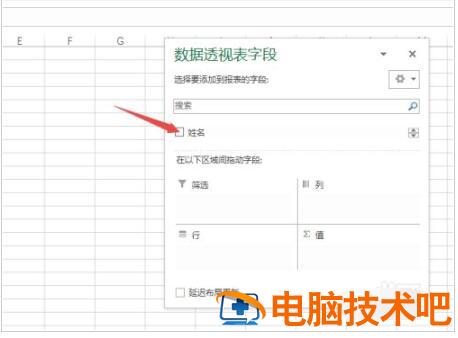
之后先把姓名给点击勾选上;

Excel2019如何制作数据透视表 excel中如何做出数据透视表?一招教你搞定!插图5电脑技术吧

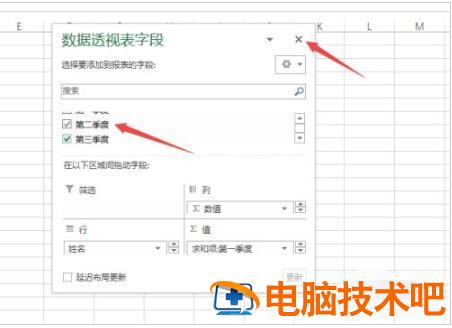
然后依次将第一季度、第二季度、第三季度都点击勾选上,点击关闭按钮;

Excel2019如何制作数据透视表 excel中如何做出数据透视表?一招教你搞定!插图6电脑技术吧

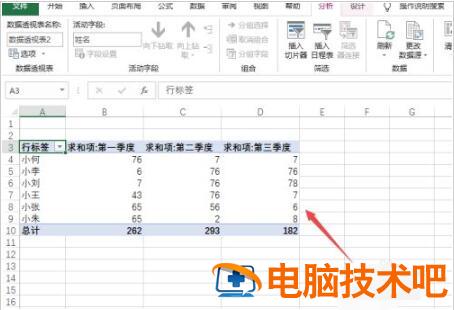
最终结果如图所示,这样我们就制作好数据透视表了。

Excel2019如何制作数据透视表 excel中如何做出数据透视表?一招教你搞定!插图7电脑技术吧

以上这里为各位分享了 Excel2019 制作数据透视表图文教程。有需要的朋友赶快来看看本篇文章吧!

正文完
 0