
本文主要介绍: 在 Word 2007 文档中,用户可以很容易地将文字转换成表格。其中关键的操作是使用分隔符号将文本合理分隔。Word 2007 能够识别常见的分隔符,例如段落标记 (用于创建表格行)、制表符和逗
在 Word 2007 文档中,用户可以很容易地将文字转换成表格。其中关键的操作是使用分隔符号将文本合理分隔。Word 2007 能够识别常见的分隔符,例如段落标记 (用于创建表格行)、制表符和逗号 (用于创建表格列)。例如,对于只有段落标记的多个文本段落,Word 2007 可以将其转换成单列多行的表格; 而对于同一个文本段落中含有多个制表符或逗号的文本,Word 2007 可以将其转换成单行多列的表格; 包括多个段落、多个分隔符的文本则可以转换成多行、多列的表格。
在 Word 2007 中将文字转换成表格的步骤如下所述:
第 1 步,打开 Word 2007 文档,为准备转换成表格的文本添加段落标记和分割符 (建议使用最常见的逗号分隔符,并且逗号必须是英文半角逗号),并选中需要转换成的表格的所有文字,如图所示。
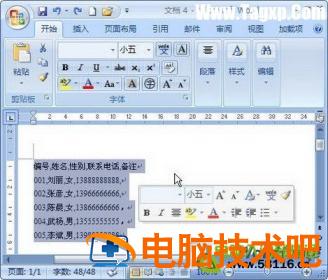
为 Word 2007 文本添加分隔符
小提示:如果不同段落含有不同的分隔符,则 Word 2007 会根据分隔符数量为不同行创建不同的列。
第 2 步,在 Word 2007; 插入”功能区的; 表格”分组中单击; 表格”按钮,并在打开的表格菜单中选择; 文本转换成表格”命令,如图所示。
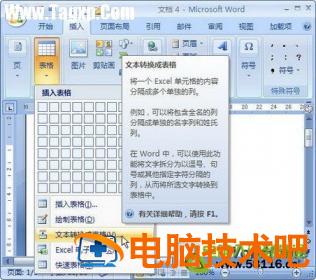
选择 Word 2007; 文本转换成表格”命令
第 3 步,打开 Word 2007; 将文字转换成表格”对话框。在; 列数”编辑框中将出现转换生成表格的列数,如果该列数为 1(而实际应该是多列),则说明分隔符使用不正确 (可能使用了中文逗号),需要返回上面的步骤修改分隔符。在; 自动调整”操作区域可以选中; 固定列宽”、; 根据内容调整表格”或; 根据窗口调整表格”单选框,用以设置转换生成的表格列宽。在; 文字分隔位置”区域自动选中文本中使用的分隔符,如果不正确可以重新选择。设置完毕单击; 确定”按钮,如图所示。
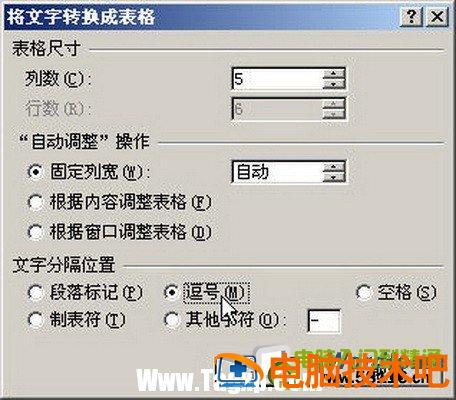
Word 2007; 将文字转换成表格”对话框
转换生成的表格如图所示。
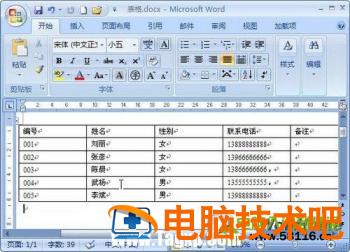
Word 2007 文本转换生成的表格