
win10 系统内置应用商店,大家可以通过这里去安装软件,但是有的用户发现电脑中的应用商店不见了,怎么办呢?你需要先确定应用商店是被隐藏还是被卸载,你可以在设置面板的应用和功能中找一下,有的话就重置一下,没有的话你需要打开 windows powershell,通过下文提供的命令去重装一下应用商店。
win10 应用商店不见了怎么办:
1、首先我们需要确定的就是应用商城是被隐藏了还是被卸载了,点击系统的开始,找到设置进去。
2、点击设置里面的应用进去。
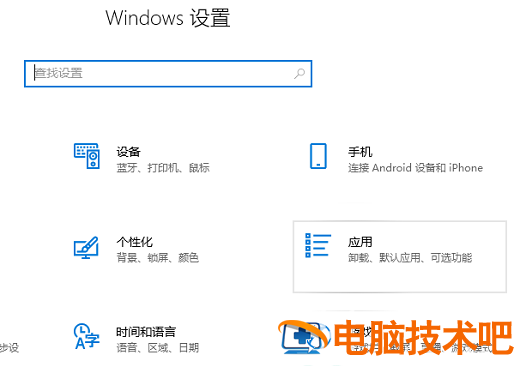
3、在应用和功能这里找一下看看有没有 Microsoft Store 这个程序,如果没有看下面的,我说一下重新安装。
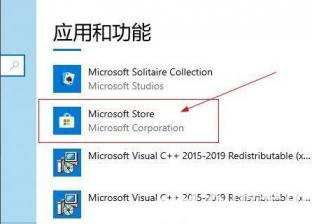
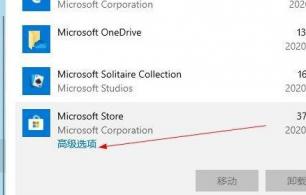
4、如果存在就点击他一下,在点击高级选项。
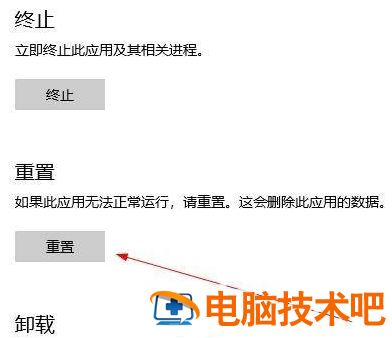
5、找到下面的重置,点击一下。
6、如果是在程序里面找不到说明被卸载了得重新安装回去,点击系统的开始,找到 windows powershell 点击进去。
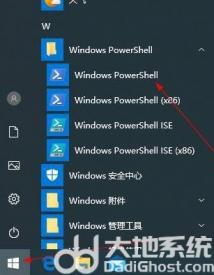
7、在 powershell 界面输入下面命令,在回车。
Get-AppXPackage *WindowsStore* -AllUsers | Foreach {Add-AppxPackage -DisableDevelopmentMode -Register "$($_.InstallLocation)\AppXManifest."}
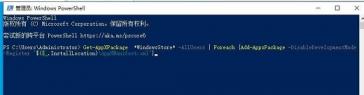
8、如果他不爆红色的就说明安装成功了,最后在重新启动电脑看看。

如果发现自己 win10 系统应用商店找不到了的话就试试用上面的方法恢复吧。
正文完