
本文主要介绍:word 怎么制作三线图呢,话说不少用户都在咨询这个问题呢? 下面就来小编这里看下三线表 word 的画法步骤吧,需要的朋友可以参考下哦。
word 怎么制作三线图呢,话说不少用户都在咨询这个问题呢? 下面就来小编这里看下三线表 word 的画法步骤吧,需要的朋友可以参考下哦。
打开一个 WORD 文档。
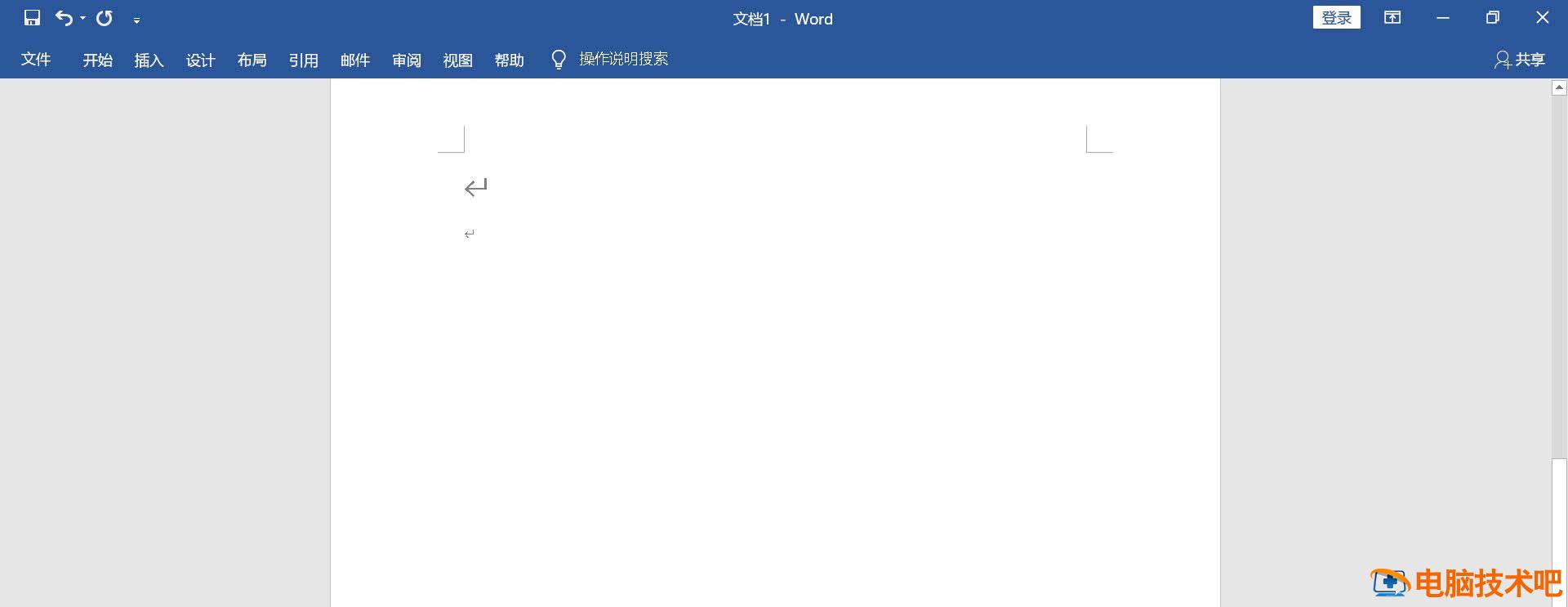
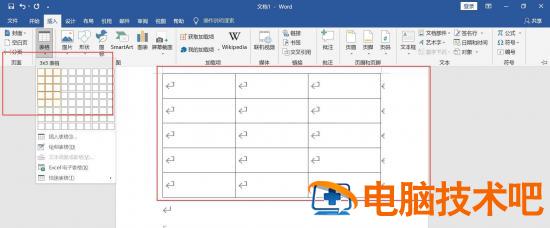
点击菜单栏上“插入 - 表格”,在文档内插入表格。
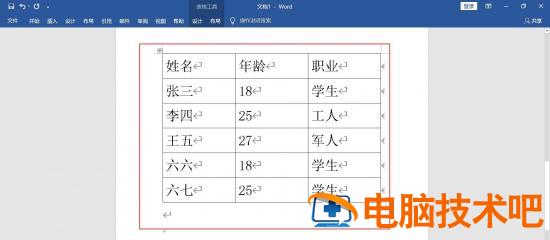
在表格内输入文字内容。
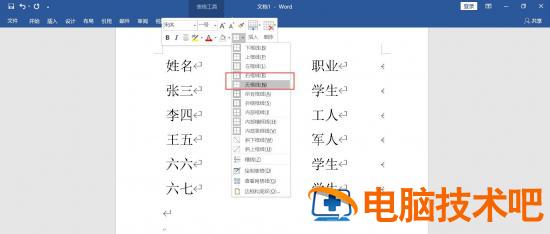
选中表格,点击菜单栏上“开始 - 菜单 - 边框”,下拉选择无边框,去除表格的框线。
选中整个表格,点击菜单栏上“设计 - 页面边框”。
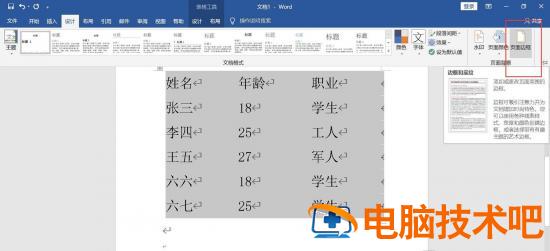
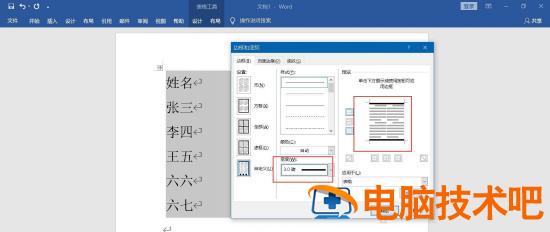
在打开的对话框里选择“边框”界面,在宽度位置选择粗的线条,并点击预览框里的上下两边,添加粗线。
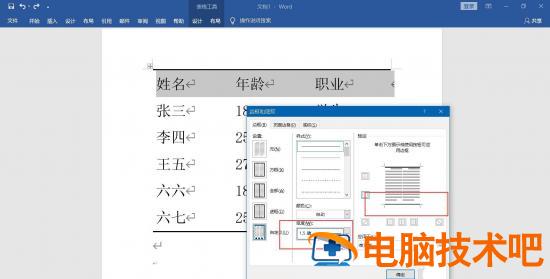
确认对话框后,选中第一行,点击菜单栏上的“设计 - 页面边框”,在边框界面,选择细线,添加到预览框下边。
确认对话框后,查看文档,三线图做好了。
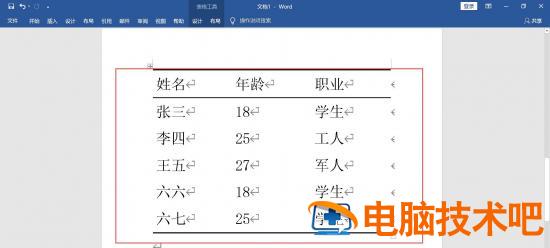
以上就是三线表 word 的画法,希望大家喜欢哦。
正文完