
本文主要介绍: 最近不少伙伴咨询 Word 如何设置页码外侧对齐的操作,今天小编就带来了 Word 设置页码外侧对齐方法步骤,感兴趣的小伙伴一起来看看吧!
最近不少伙伴咨询 Word 如何设置页码外侧对齐的操作,今天小编就带来了 Word 设置页码外侧对齐方法步骤,感兴趣的小伙伴一起来看看吧!
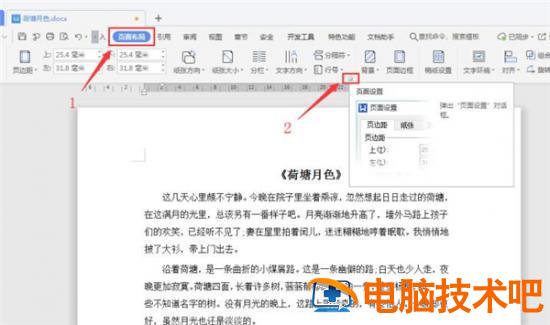
第一步,打开文档后在菜单栏中点击【页面布局】,点击【页面设置】的小图标:
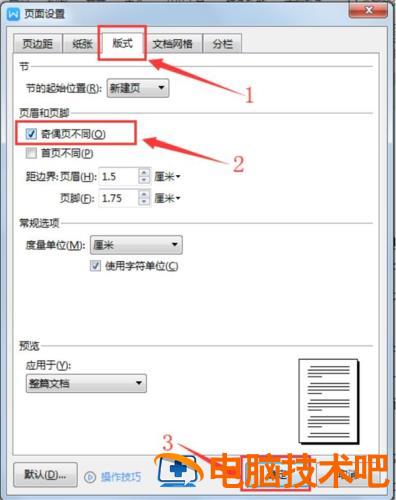
第二步,在【页面设置】对话框中选择【版式】选项卡,页眉和页脚勾选【奇偶页不同】后点击【确定】:
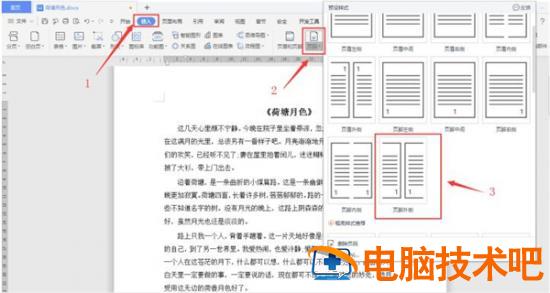
第三步,依次点击【插入】-【页码】,在页码预设样式中选择【页脚外侧】:
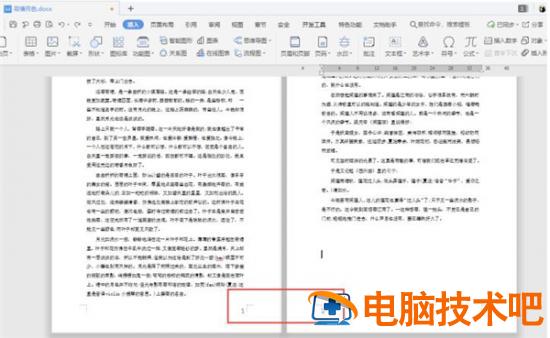
如下图所示,设置完成后奇数页页码显示为右下角,偶数页页码显示在左下角,打印出来后页码则为外侧:
以上就是关于 Word 设置页码外侧对齐方法的所有介绍了,希望对大家有所帮助哦!
正文完