
本文主要介绍: 大势至 usb 控制软件如何卸载呢,该怎么操作呢? 下面小编就和大家一起分享关于大势至 usb 控制软件的卸载方法,有需要的朋友可以来看看哦,希望可以帮助到各位朋友。
大势至 usb 控制软件如何卸载呢,该怎么操作呢? 下面小编就和大家一起分享关于大势至 usb 控制软件的卸载方法,有需要的朋友可以来看看哦,希望可以帮助到各位朋友。
首先在卸载之前需要按下热键:alt+f2 或 ctrl+alt+2,唤出软件界面,然后您可以按照下面的方法进行卸载:
方法 1、直接在软件界面右下角点击“卸载软件”,然后大势至电脑 USB 接口管理软件就可以自行退出,并自行卸载,同时还自动恢复被禁用的电脑 U 口、应用程序或操作系统方面的限制等,也就是对电脑所有的限制将会被即时解除,操作极为简单。如下图所示:
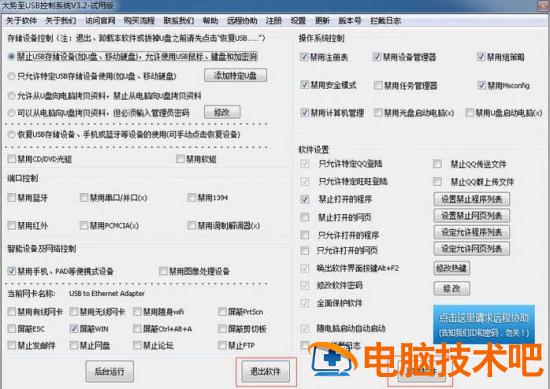
方法 2、点击软件底部的”退出软件“,然后找到安装目录直接删除即可。默认为 C:Windowsdszusbmonitor(新版本 V3.1 以后,默认安装路径为 D:Program FilesDszusbmonitor),直接删除此文件夹即可 (注意:本文件夹默认是隐藏的,你可以参照下面的方法显示隐藏的文件夹)。如下图所示:

注 1:如果您按下热键后无法唤出软件界面,则说明软件已经退出,此时您可以直接找到安装路径直接删除安装路径即可 (默认:D:Program FilesDszusbmonitor)。注意:软件安装路径默认隐藏的,您需要先显示隐藏文件才可以看到。具体方法请参考:http://blog.grablan.com/?post=125。
主 2:在退出大势至 USB 口控制软件之前,需要先点击软件界面的“恢复 USB 存储设备、手机或蓝颜设备的使用”等这一选项,否则有可能导致你删除了大势至 usb 接口禁用软件安装路径后,发现 USB 设备无法使用或无法正常使用的情况。
以上就是小编分享的大势至 usb 控制软件的卸载方法,还不会的朋友可以来学习一下哦。