
本文主要介绍: 怎么设置 PPT 自动播放 设置 PPT 自动播放的图文教程,怎么设置 PPT 自动播放 设置 PPT 自动播放的图文教程 PPT 自动放映在生活学习中经常遇到,打开 PPT 文件,可为每个幻灯片设置相应时间,让它到达预
怎么设置 PPT 自动播放 设置 PPT 自动播放的图文教程 PPT 自动放映在生活学习中经常遇到,打开 PPT 文件,可为每个幻灯片设置相应时间,让它到达预定时间后自动切换而无需手工单击切换。究其方法是怎么样的呢?下面,小编就教大家设置 PPT 自动播放的方法吧!
步骤如下:
通过“排列计时”或者“幻灯片切换”进行设定
第一种
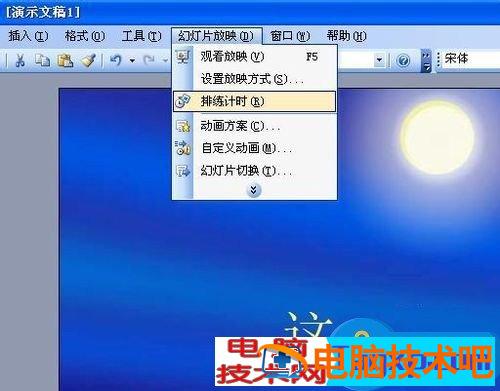
1、在菜单“幻灯片放映”-“排练时间”,进入演示。
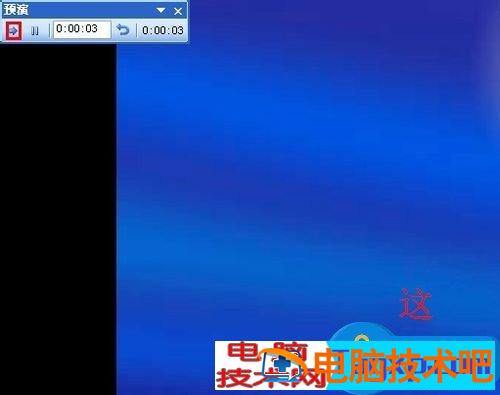
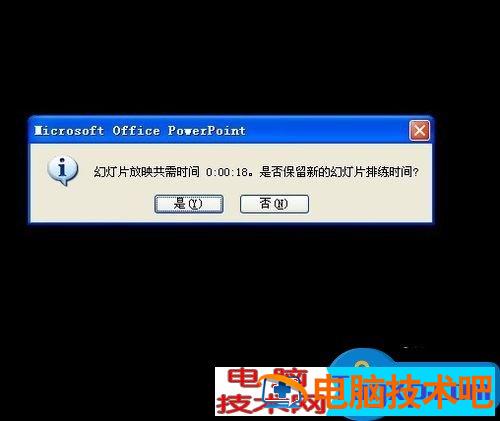
2、然后设置每张幻灯片需要等待的时间(3 秒)后,手动切换到下一张(如图),一直放映结束,会提示你是否保存排练时间。
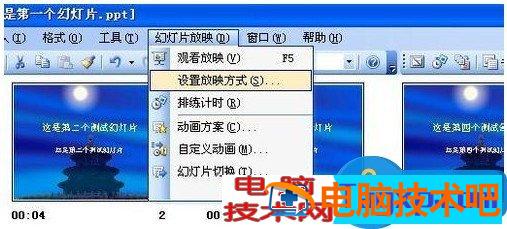
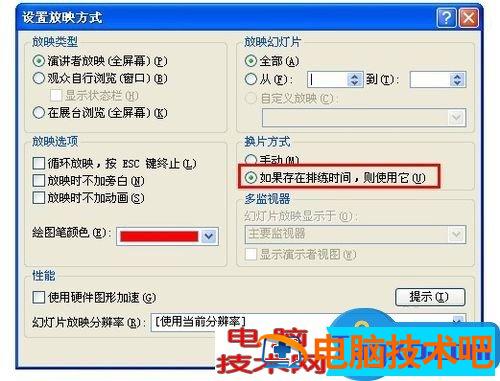
3、然后在菜单“幻灯片放映”-“设置放映方式”,里面选择“如果存在排练时间,则使用它”。
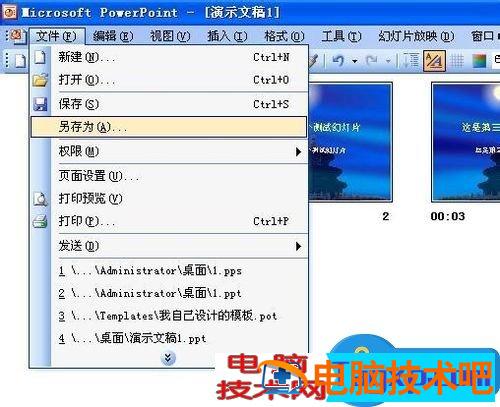
4、最后把这个幻灯片另存为 pps 文件,打开后就自动按照你当时设定的时间间隔来放映了,播放后即可全部结束。(缺点为:不能连续播放)

正文完