
华硕计算机安装系统快捷键
(华硕计算机安装系统快捷键是哪个)
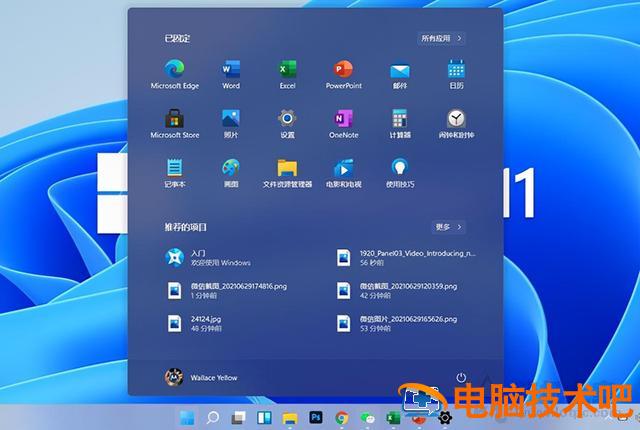
此前,微软发布了预览版 Windows11. 但是预览版是不稳定的测试版,所以小龙一直建议你等待安装之家 Windows 本月 10 月 05 日,正式版本发布安装或升级,微软正式为广大用户推送了 Windows11 正式版,与 Win10 不同,想安装 Win11 还需要满足一定的硬件要求,只满足 Win 只有升级条件的用户才能收到更新。
我们可以通过微软官方推出的计算机健康检查工具来检测我们的计算机是否能够升级 Windows11 的要求。
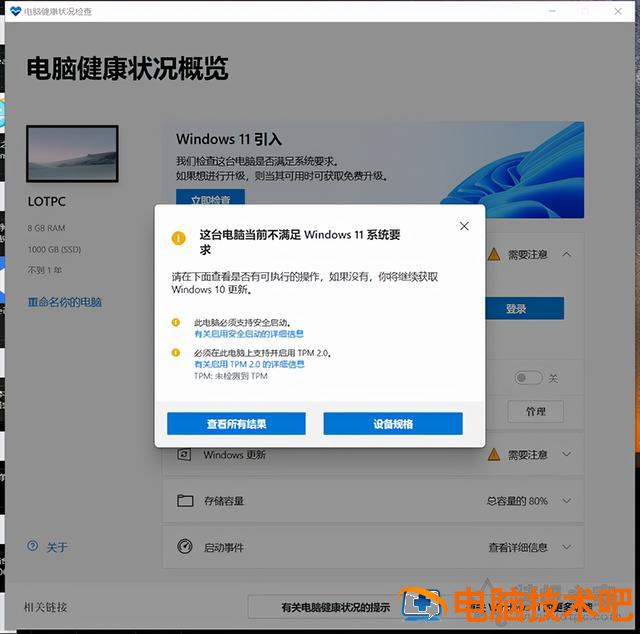
如果计算机健康检查工具提示计算机目前不满意 Windows11 系统要求 Windows11 安装要求,先简单说说。Win 在计算机硬件方面,至少需要什么要求?intel 八代或者 AMD 锐龙 3000 系列平台平台,需要主板支撑 TPM 模块,并在 BIOS 中开启 TPM 选项,并且要求 TPM2.0 版本,需要计算机启动模式 UEFI 模式,相应的硬盘格式是 GPT。其中在 BIOS 开启 TPM 选项比较简单,昨天我们做了详细的教程。其中在 BIOS 开启 TPM 选项比较简单,昨天我们做了详细的教程。那么如何解决这台电脑必须支持安全启动的要求呢?下面装机之家分享一下 Win 安装时出现了这台电脑必须支持安全启动的解决方案。
关于在 BIOS 中如何开启 TPM2.0. 相关教程: 开启华硕、技嘉、微星、华擎主板 TPM2.0 方法
本文主要讨论了开启安全启动模式的方法。安全启动对应 UEFI,这里还教你如何将启动模式从传统开始 leagcy 模式 MBR 分区格式修改为 UEFI 模式 GPT 分区格式。
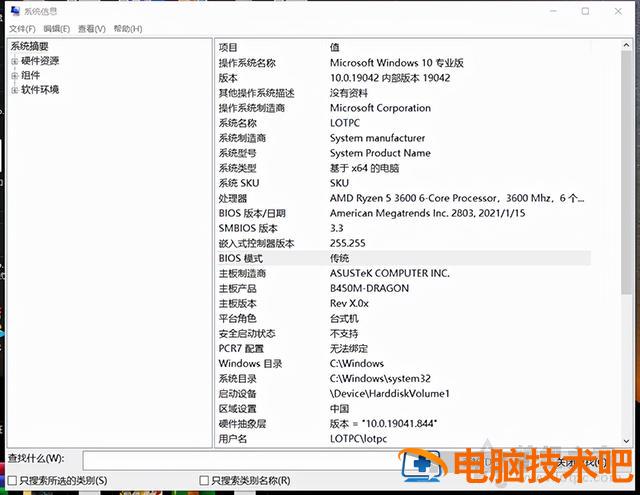
首先,我们按键盘 Windows 键 R 键组合键打开运行 msinfo32,打开系统信息,在系统信息的右窗口可以看到我们 BIOS 模式是传统,意味着电脑是 leagcy 模式 MBR 分区格式,我们需要修改 UEFI 模式 GPT 可以满足分区格式 Win11 的要求。
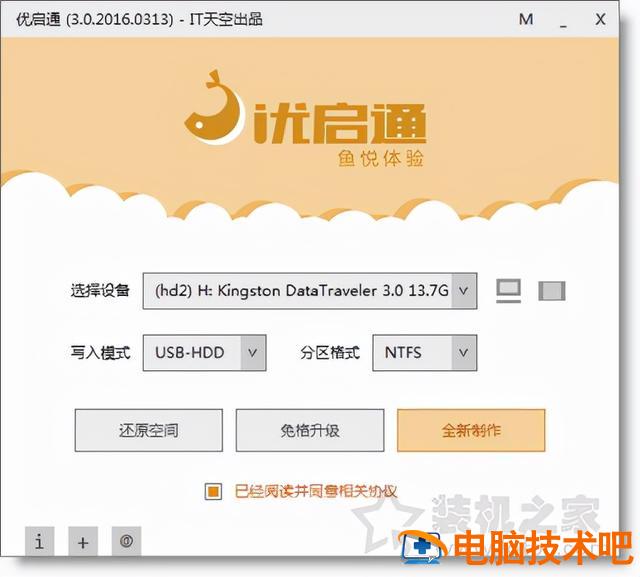
操作前需要 U 盘 PE 工具,因为一旦在 BIOS 中将 Leagcy 模式修改为 UEFI 模式可能无法进入操作系统。因为 Leagcy 模式需要对应 MBR 磁盘格式,而 UEFI 模式需要对应 GPT 磁盘格式,所以 U 盘 PE 工具需要提前准备好,每个人都需要准备一个 U 盘,插入电脑,PE 这里有很多生产工具里我们用 IT 天空的优启通(EasyU)例如,大家自行搜索下载,打开优启通 U 盘可以做成 PE 工具,很简单。(注:U 备份盘子的重要信息,格式化 U 盘的过程 )
其他 PE 工具也可以,PE 需要在系统中存在 Dism 和 DiskGenius 如果没有两个软件,也可以下载到 U 盘。
因为每个主板 BIOS 设置不同,这里有华硕主板 UEFI BIOS 演示时,首先重启计算机,重复按下键盘 Del 键或者 Delete 键,进入主板 BIOS 在设置中找到并点击进入 Advanced Mode(高级模式)F7 键进入高级模式,我们将语言修改为简体汉语,点击启动(BOOT),进入安全启动(secure boot),找到操作系统的类型,我们将其修改为 Windows UEFI 模式。
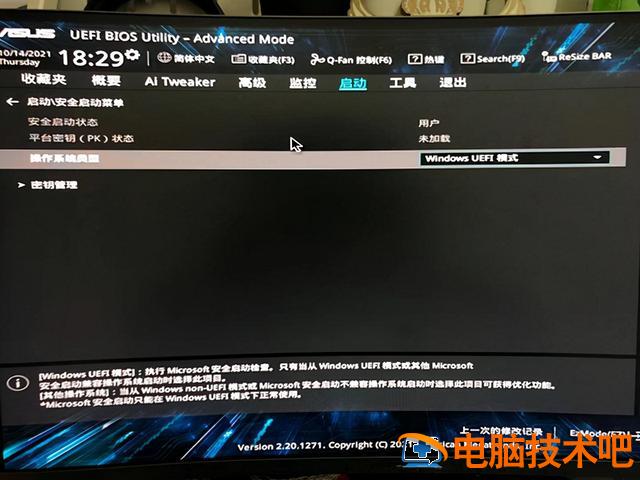
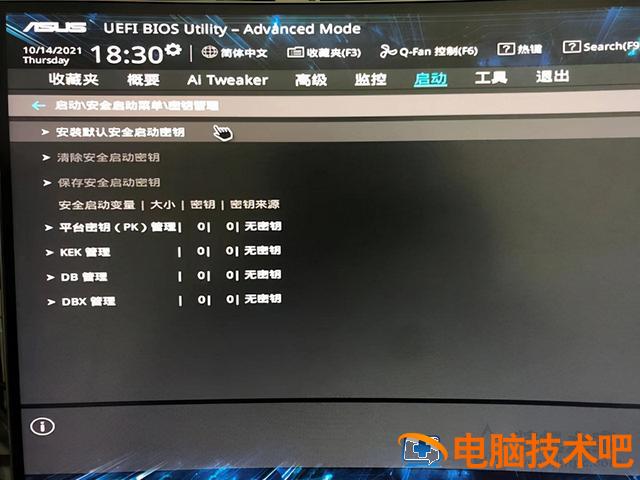
进入密钥管理时,点击安装默认安全启动密钥,确定安全启动已打开。
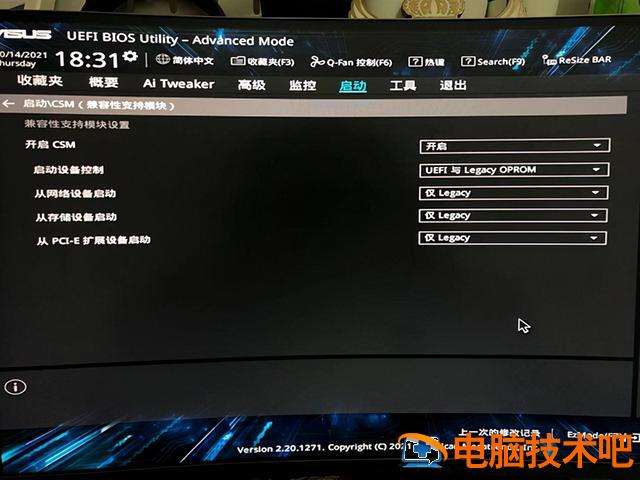
目前的 BIOS 所有的启动模式都是 UEFI 与 Legacy 双支持,我们在启动选项卡中找到并进入 CSM(兼容性支持)选项,开启和关闭都可以,开启 CSM 选项意味着 UEFI 与 Legacy 双支持,关闭 CSM 选项意味着只支持 UEFI,我在这里打开 CSM 选项的,设置后,记得按下 F10 保存 BIOS 设置修改并退出。
特别注意: 有些主板必须关闭 CSM 选项保存重启后才能看到并打开安全启动。在这种情况下,您只能关闭它 CSM 选项,打开安全启动。
让我们谈谈微星主板打开安全启动的方法,重复重启计算机 DEL 键进入 BIOS 设置,按键盘切换到切换 "sittings";选项,选择右边的 Security 回车进入设置,将 Secure Boot 的 disabled 改为开启安全启动,记得按下 F10 键保存设置并退出。
技嘉主板打开安全启动方法,将重启计算机反复按压 DEL 键进入 BIOS 设置,按键盘切换到切换 "BIOS 功能";选项,找到 Secure Boot 的 disabled 改成 enabled 打开安全启动,按下 F10 键存储设置并退出。如果找不到 Secure Boot 安全启动选项,将 CSM 关闭并按下选项 F10 保存,重进 BIOS 您可以看到安全启动。如果找不到 Secure Boot 安全启动选项,将 CSM 关闭并按下选项 F10 保存,重进 BIOS 您可以看到安全启动。
只要其他品牌的主板在 BIOS 只要找到安全启动(Secure Boot)打开并保存设置选项。
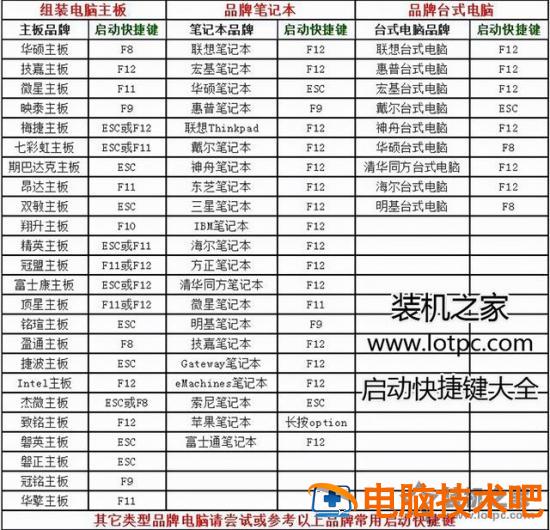
BIOS 设置完成后,我们还需要修改硬盘格式 GPT 格式,我们将 U 盘 PE 工具插入电脑,在启动时反复按下 F8 键启动快捷键 (以华硕主板为例)UEFI 开头的 U 盘,如下图所示。
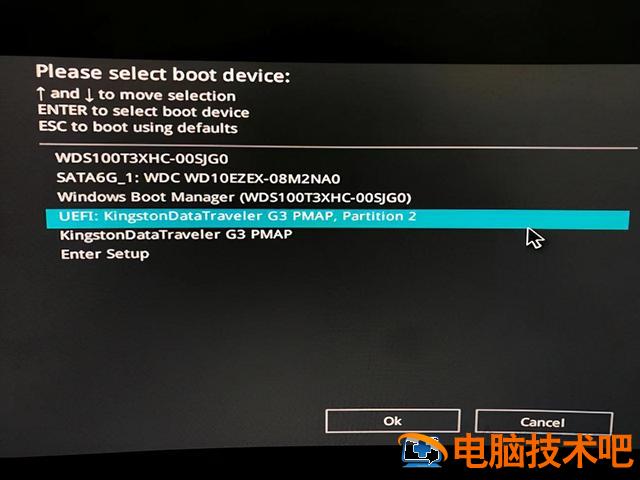
其中 F8 键是华硕主板的启动快捷键。如果您是其他品牌的主板或其他品牌的台式机和笔记本,您可以参考以下计算机启动快捷键。
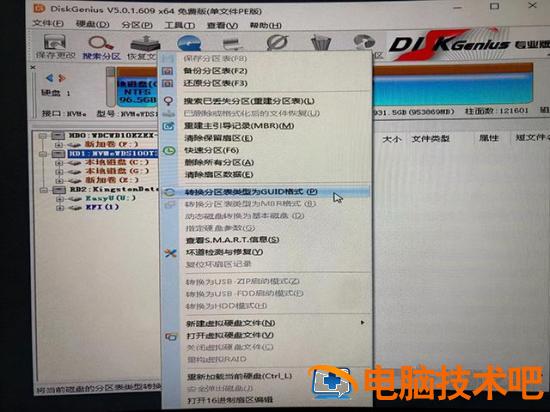
在 PE 系统中找到 DG 硬盘分区(diskgenius)并打开,右键左栏窗硬盘,选择转换分区表类型 GUID 格式”。如果你有几个硬盘,请使用相同的方法将硬盘转换为 GUID 格式。
注意:GUID 格式就是 GPT 格式。
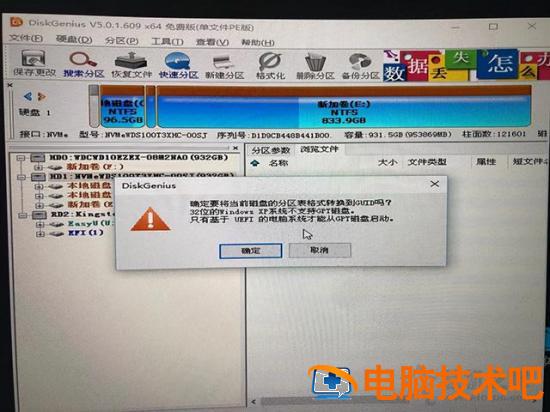
提示您确定将当前磁盘的分区标准格式转换为 GUID 我们可以点击确定。
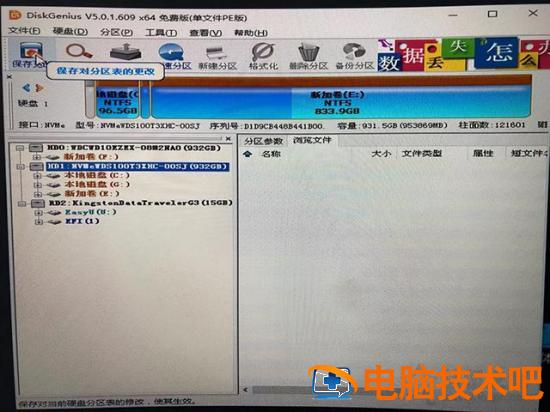
操作完成后,记得点击左上角的保存更改。
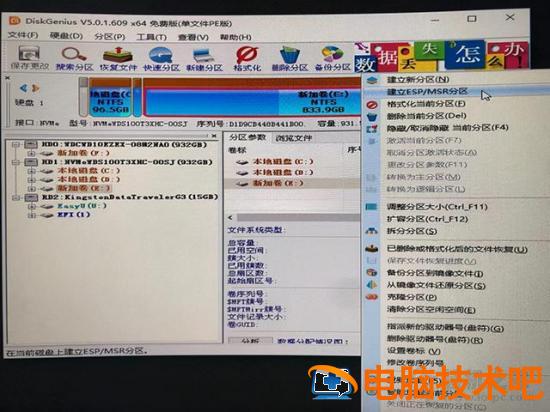
找到硬盘的分区右键单击,选择建立 ESP/MSR”分区。
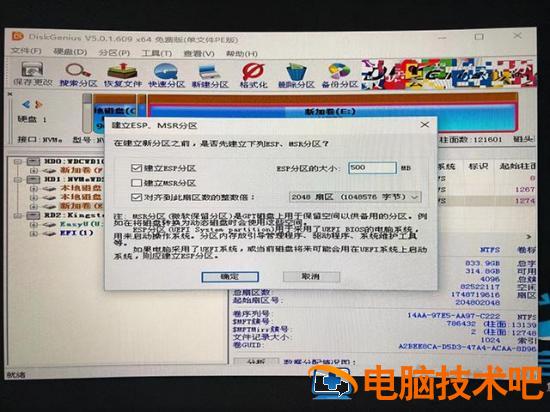
新建 ESP 不要检查分区 MSR 分区”,大小设置为 500MB,点击确定,新建分区完成后,点击保存更改并关闭 DiskGenius。
注:ESP(EFI 另一个系统分区)MSR 是 Microsoft 如果要保留分区,可以新建也可以不新建。MSR 通常是 128 的分区 MB 足够了。
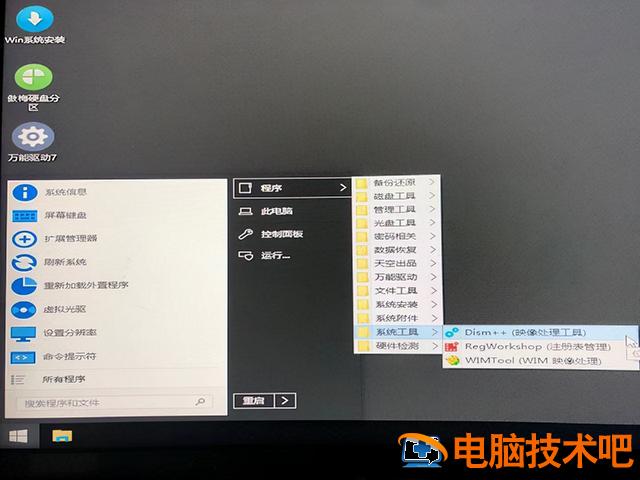
目前,我们已经从磁盘格式从磁盘格式开始 MBR 修改为 GPT,我们还需要系统指导和修复,否则会导致计算机系统无法进入。点击开始菜单 ==》系统工具 ==》打开 Dism (图像处理工具)。
默认情况下,我们将选择 U 盘。我们点击硬盘,即有系统的硬盘。点击硬盘上的背景将变蓝。然后点击上述菜单的恢复功能和指导修复。
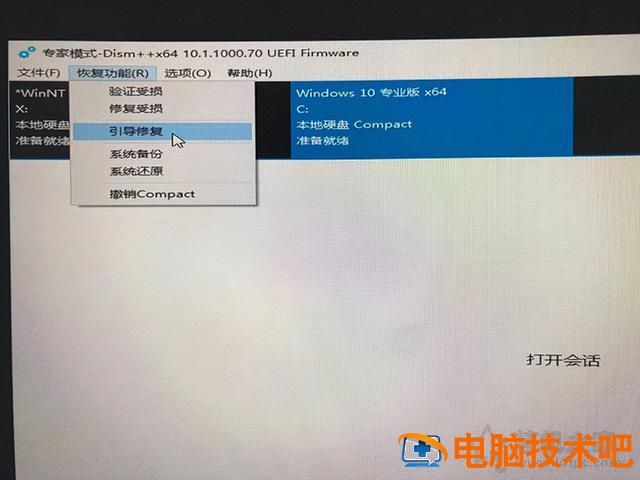
最后,我们可以点击确定。
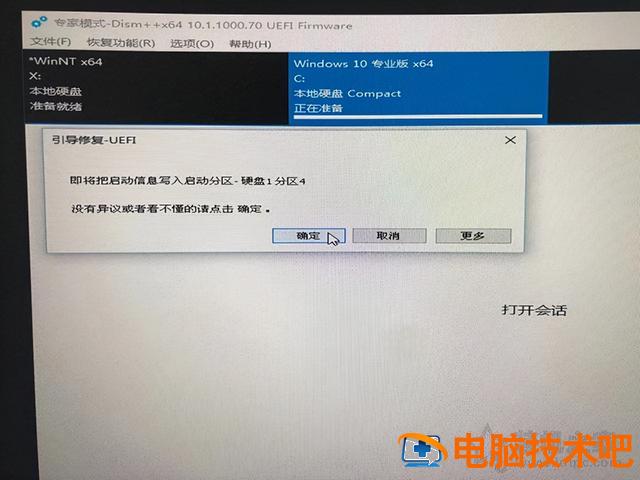
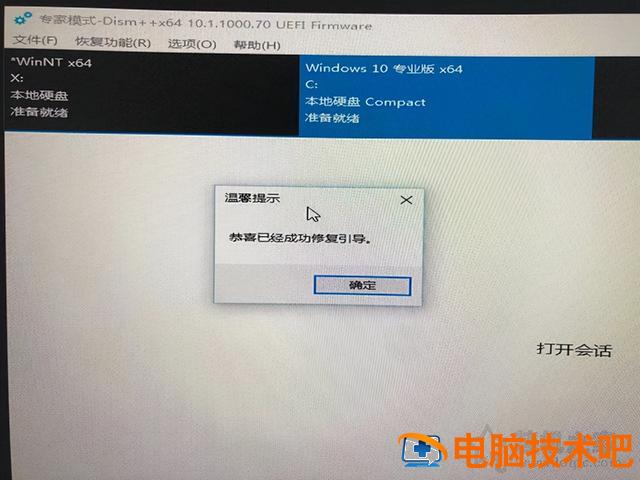
此时将弹出恭喜已成功修复引导,说明系统引导修复成功。
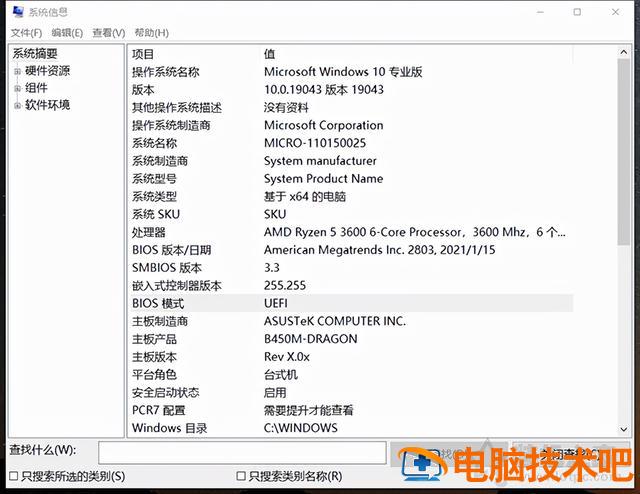
我们重启电脑,拔下 U 盘,正常进入系统。我们再在键盘上按下“Windows 键 R 键组合键打开运行 msinfo32,打开系统信息,在系统信息的右窗口可以看到我们 BIOS 模式是 UEFI,说明成功了。
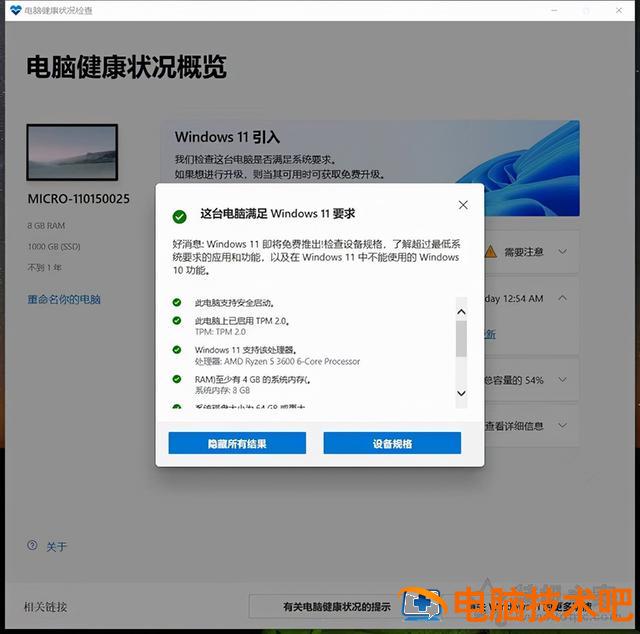
我们打开微软的计算机健康检查工具,也可以看到计算机支持安全启动。
以上是安装之家共享的。Win 如果您想安装计算机必须支持安全启动的解决方案,如果您想安装它 Win 当我们发现计算机提示计算机支持安全启动信息时,我们只需要在主板上 BIOS 打开安全启动(Secure Boot)将启动类型修改为选项 UEFI 启动,并将磁盘修改为相应的 GPT 格式,最后指导修复系统,最后我们进入 Win10 系统,您可以看到计算机支持安全启动已满足要求。