
Win7 资源管理器反应慢怎么办?我们都知道电脑用久了反应会非常慢,特别是我们使用了 Win7 系统,用了一段时间后,系统会相当慢。windows7 笔记本系统中的资源管理器便是在这样的环境下,使用一段时间后,反应相当慢。有不少网友反应,打开资源管理器后,查看里面的文件夹时,系统反应相当慢。那么,应该如何解决这个问题呢?
Win7 资源管理器反应慢的解决方法:
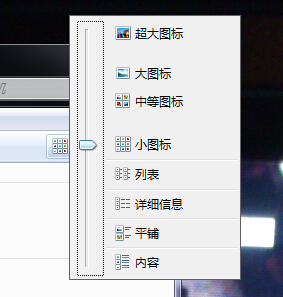
1、首先,单击一下桌面上“计算机”图标,然后将图标类型修改为小图标打开方式;
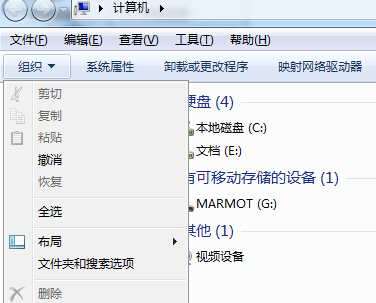
2、接着在 Win7 纯净版计算机界面,选择菜单栏下的“组织”项,在下拉菜单中选择“文件夹和搜索选项”;
3、在打开 Win7 纯净版的文件夹选项后,使用鼠标切换到“查看”选项卡,勾选“始终显示图标,从不显示缩略图”和“不显示隐藏的文件、文件夹或驱动器”。并将“隐藏已知文件类型的扩展名”前面的复选框内的勾取消掉。最后再点击“确定”按钮,即可完成所有设置;

本篇教程就介绍到这边,在完成上述操作后,在 Win7 系统下,你是否发现打开资源管理器不会再那么卡了呢?
正文完