
PPT 如何制作动态数据表?一起来看看吧!
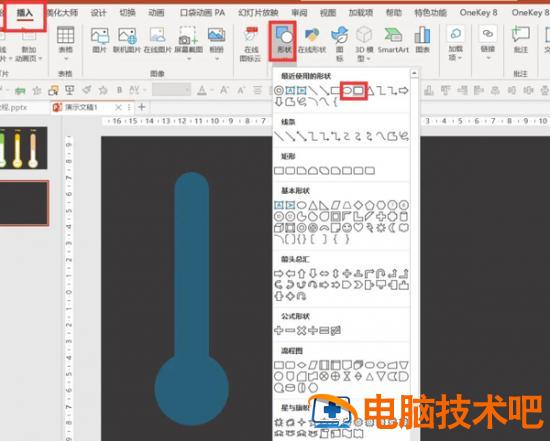
1.【插入】-【形状】-【圆形】-【圆角矩形】- 按 shift 绘制正圆 - 拖动黄色圆圈调整圆角矩形的弧度 - 将两个形状摆好位置。如图胆侨 1
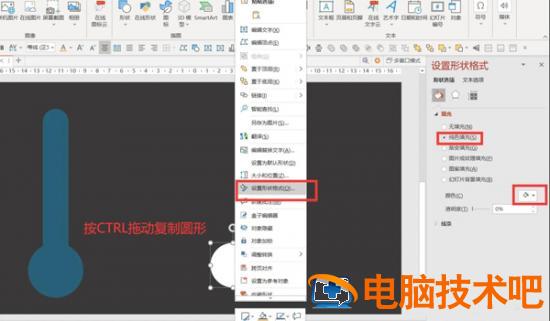
2. 按 Ctrl 拖动复制一个圆形 - 右键圆形 - 设置形状格式 - 纯色填充:白色,如图 2
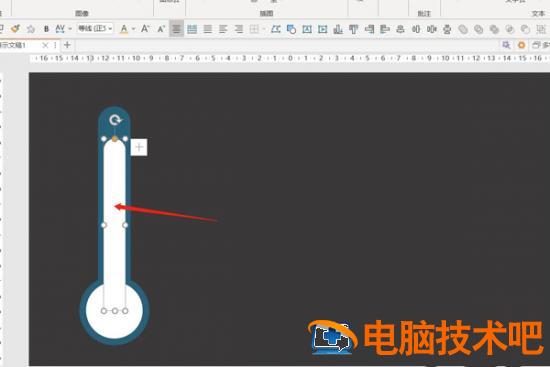
3. 按 Ctrl 复制拖动复制圆角矩形 - 填充颜色:白色 - 调整大小,如图 3
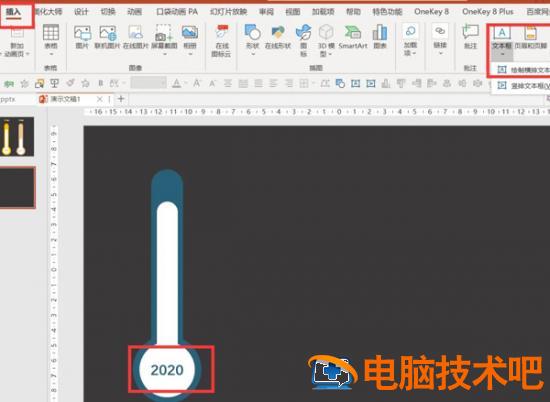
4.【插入】-【文本框】-【横排文本】-【输入文字】,如图 4
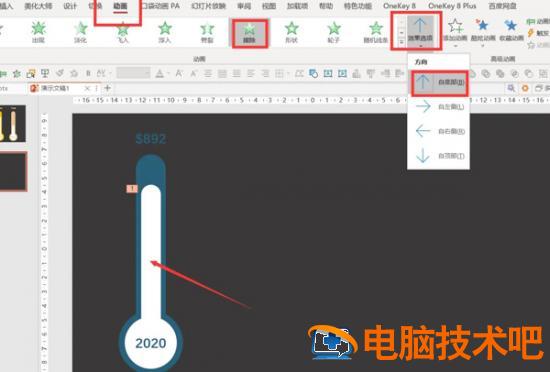
5. 点击白色圆角矩形 - 动画 - 擦除 - 效果选泉酱屈项:自底部,如图 5
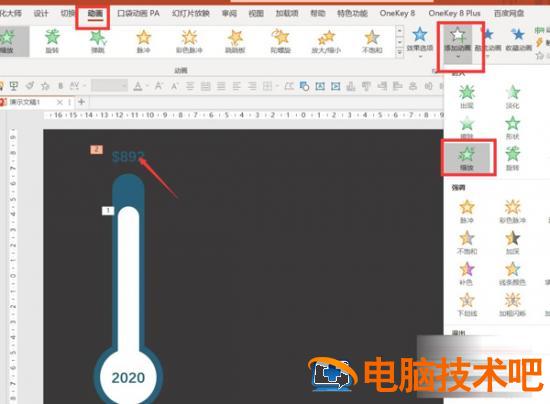
6. 点击上方文字 - 动画 - 缩放,如图 6
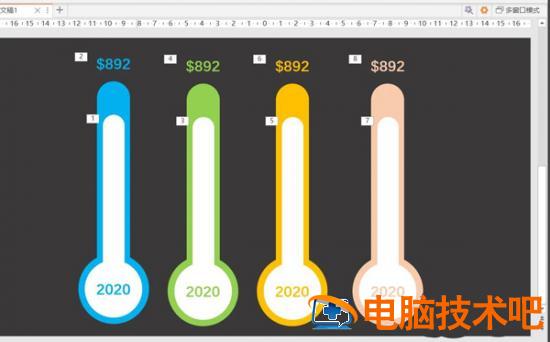
7. 全选所有文字和形状 - 按 Ctrl 拖动复制 - 修改填捧毙充颜色,如图 7
8. 点击【动画窗格】-【按 Ctrl 全选圆角矩形动画】-【上一动画之后】-【持续时间 0.5】-【延迟 0.25】,如图 8
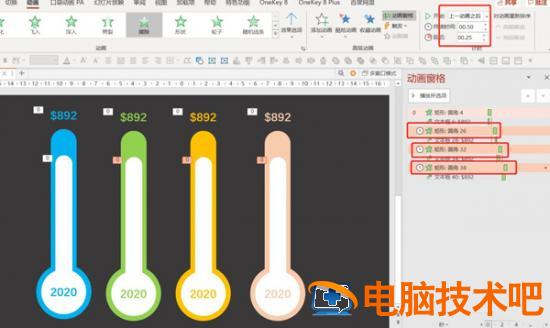
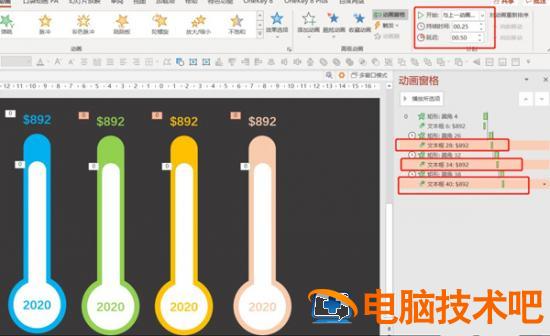
9. 全选文本框动画 - 与上一动画同时 - 持续是时间 0.25- 延迟 0.5,如图 9
10. 点击预览就可以看到完成后的效果了,如图 10

正文完