
u 盘怎么给 hp 电脑装系统
(hp 如何用 u 盘安装电脑系统?
u 盘启动重装系统教程,手把手教你学会电脑装系统,打开浏览器搜索
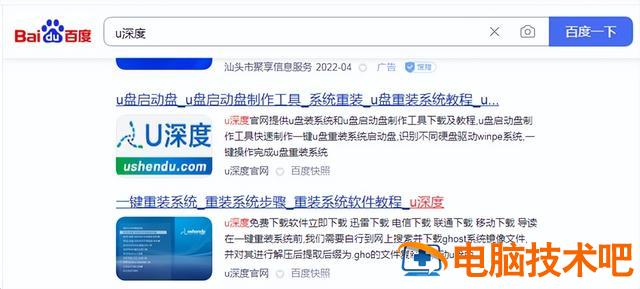

点击下载增强版
打开 u 深 u 盘启动盘制作工具,uu 盘将自动读取深度
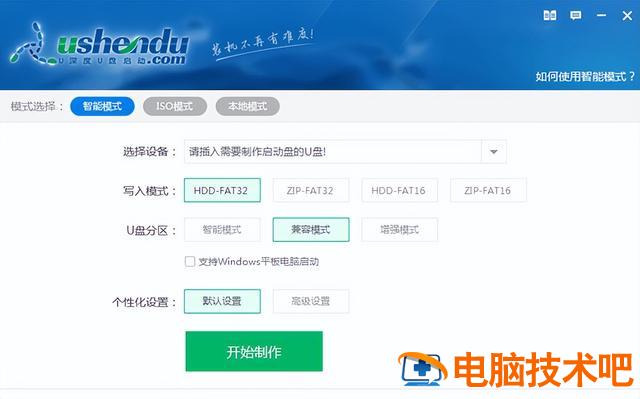
点击一键制作,点击弹出窗口中的 u 盘启动盘

需要注意的是,生产过程将格式化 u 盘,因此请提前备份 u 盘中的重要数据
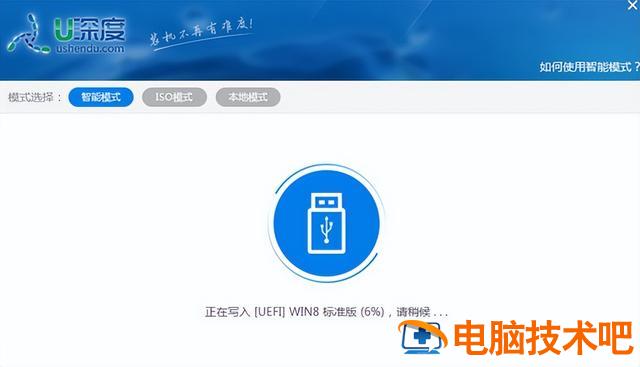
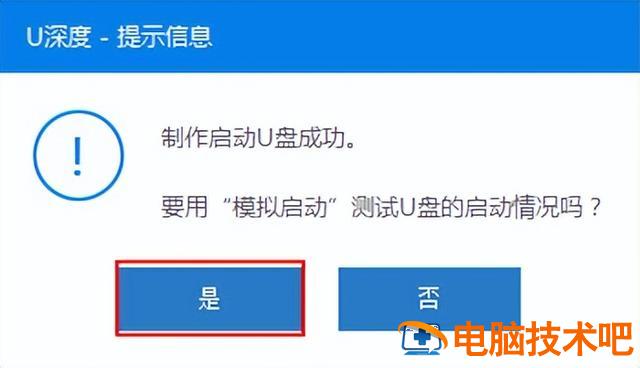
制作完成后,在弹出窗口中,模拟窗口出现点击式,说明 u 盘起动盘制作成功
接下来,解释如何下载系统镜像
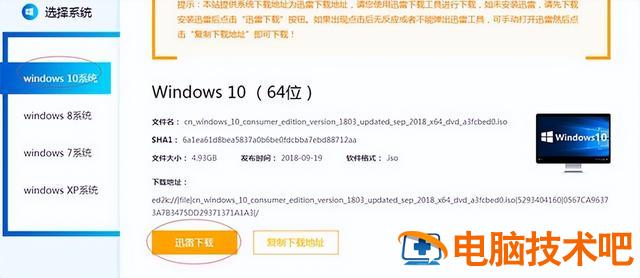
点击操作系统,点击想要下载的系统版本
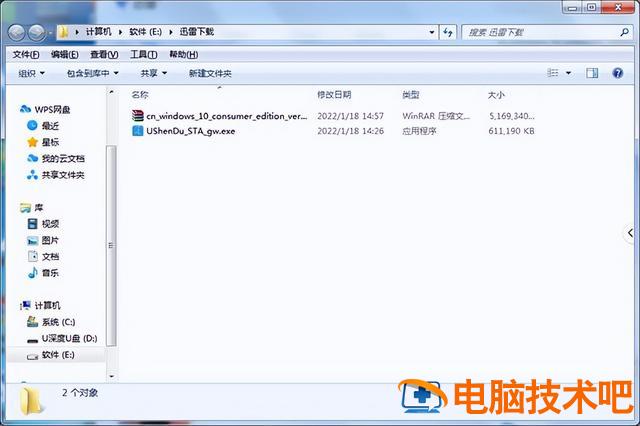
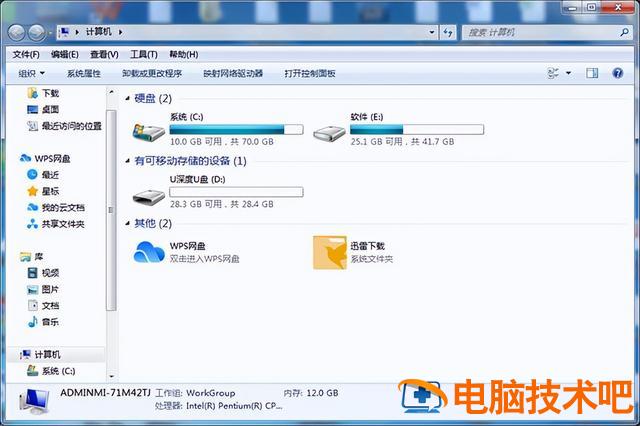
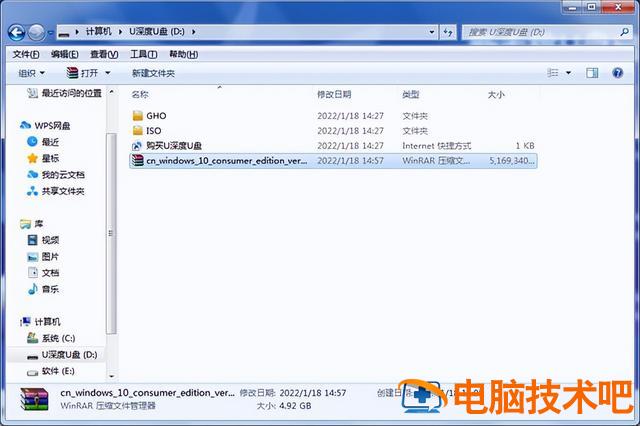
我们打开系统镜像文件所在的文件夹,将镜像文件复制到制作的 u 深度启动盘中
我们将准备好的 u 盘启动盘插入电脑 usd 接口
然后按下电源键启动,我的电脑是惠普台式机,因此,连续按 12 键进入快速启动菜单
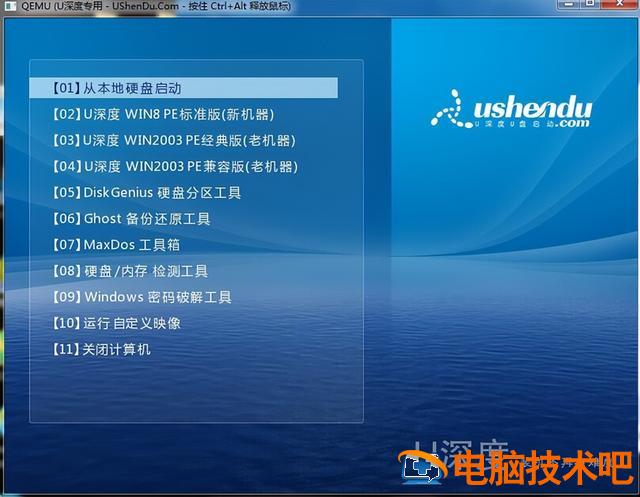
每个品牌机型进入快速启动菜单的按线不同。你可以参考这张图片
进入快捷菜单后,我们选择 usb 按下回车按钮,设备可深度 pe 界面了
进入 pe 以后,装载工具自动打开并自动加载存储在 u 盘中的系统镜像文件
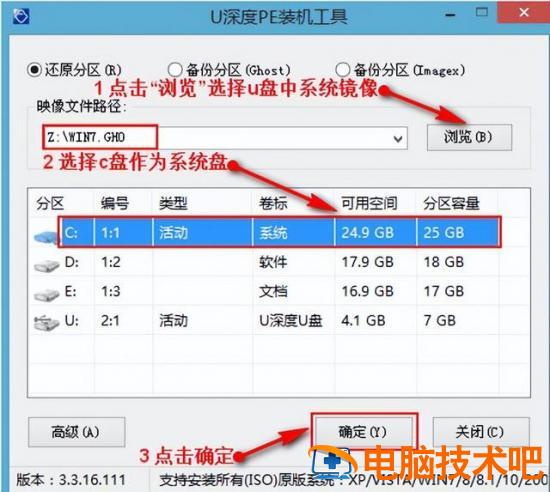
我们点击 c 盘,然后点击确定,然后我们不需要操作,所有安装过程都将自动完成
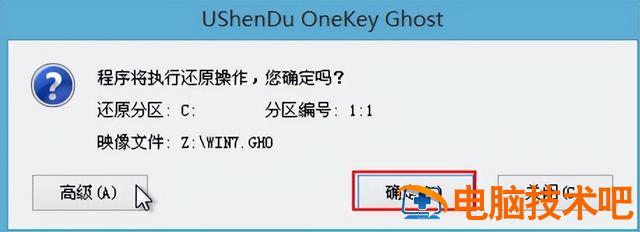
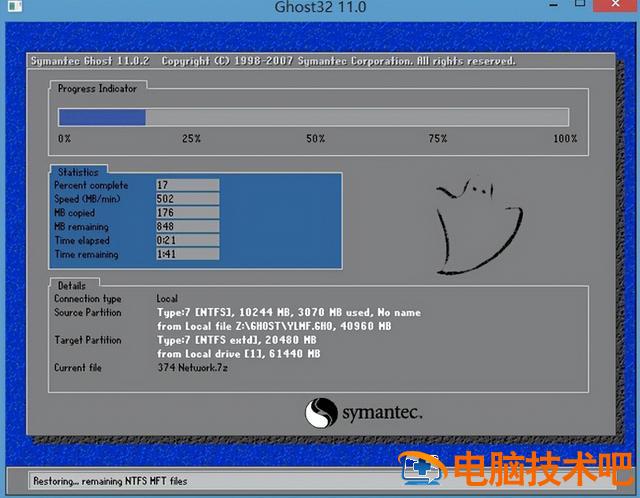

在系统安装完成之前,我们可以根据提示完成相应的设置
这样系统就可以顺利安装了。
正文完