
在 win7 系统中,很多用户为了方便都会在局域网中建立共享,然后将一些文件夹进行共享方便用户访问,不过有些 win7 系统用户却遇到共享文件夹无法访问的情况,要怎么解决这样的问题呢,接下来跟大家介绍一下 win7 系统共享文件夹访问不了的具体解决方案。
在共享文件夹这款,除了无法访问以外,我们还可能会遇到其他方面的问题,针对这种其他方面的问题又该如何解决呢?小编在这里为大家带来相关教程,用户需要的话可以看看
推荐教程:共享文件夹怎么在另一个电脑查看、win7 共享文件夹在哪里
推荐:win7 旗舰版 32 位系统下载
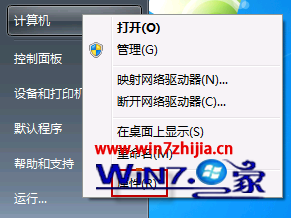
1、要保证联网的各计算机的工作组名称一致。要查看或更改计算机的工作组、计算机名等信息,请右键单击“计算机”,选择“属性”;
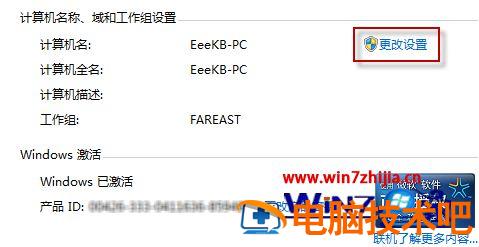
2、若相关信息需要更改,请在“计算机名称、域和工作组设置”一栏,单击“更改设置”;
3、单击“更改”;
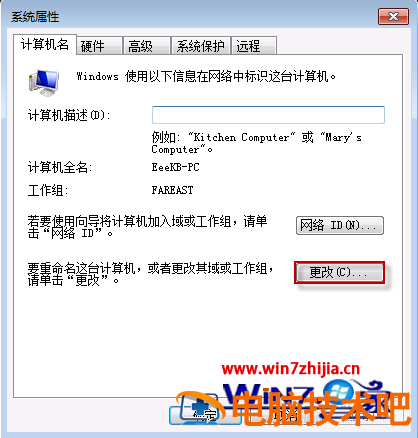
4、输入合适的计算机名 / 工作组名后, 按“确定”;

5、这一步操作完成后,请重启计算机使更改生效;
6、更改 Windows 7 的相关设置: 打开“控制面板网络和 Internet 网络和共享中心高级共享设置”;
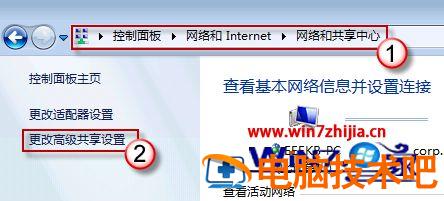
7、启用“网络发现”、“文件和打印机共享”、“公用文件夹共享”;“密码保护的共享”部分则请选择“关闭密码保护共享”;

注意: 媒体流最好也打开; 另外, 在“家庭组”部分, 建议选择“允许 Windows 管理家庭组连接 (推荐)”。
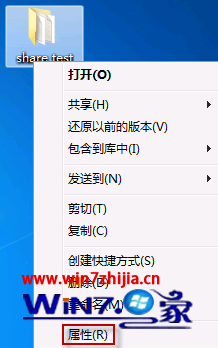
8、共享对象设置: 现在我们转向共享对象。最直接的方法: 将需要共享的文件 / 文件夹直接拖拽至公共文件夹中。如果需要共享某些特定的 Windows 7 文件夹,请右键点击此文件夹,选择“属性”;
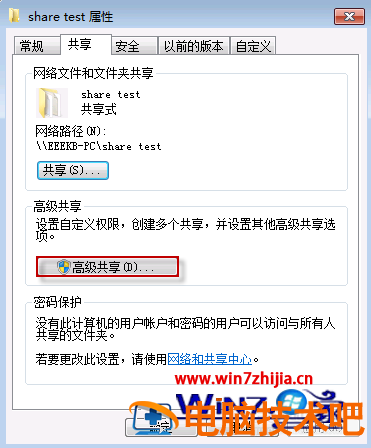
9、点击“共享”标签, 单击“高级共享”按钮;
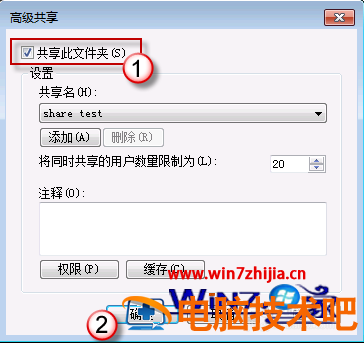
10、勾选“共享此文件夹”后,单击“应用”、“确定”退出;
11、如果某文件夹被设为共享, 它的所有子文件夹将默认被设为共享。;
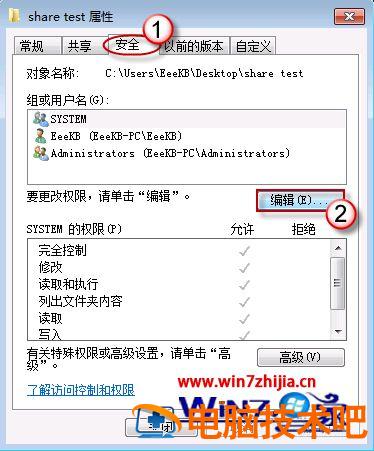
12、右键点击将要共享的文件夹, 选择“属性”。在“安全”页上,单击“编辑”;
13、接着请按一下“添加”按钮;
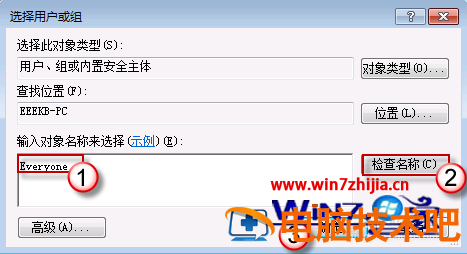
14、键入 Everyone 后一路按“确定”退出;
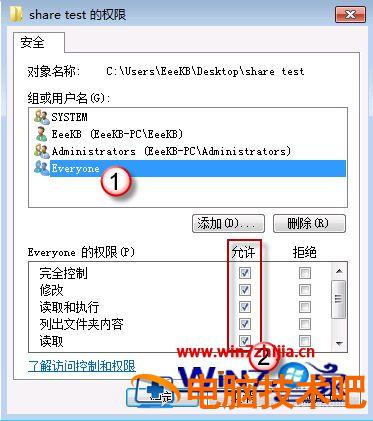
15、防火墙设置,打开“控制面板 / 系统和安全 / Windows 防火墙”检查一下防火墙设置, 确保“文件和打印机共享”是允许的状态;
16、查看共享文件: 依次打开“控制面板”〉“网络和 Internet”〉“查看网络计算机和设备”〉“(相应的计算机 / 设备名称)”即可。
经过上面的方法就可以帮助大家解决 Win7 共享文件夹无法访问这个问题了,有碰到这样问题的用户们不妨可以按照上面的方法步骤来进行操作吧。
相关教程:win7 如何创建共享文件 win7 共享文件夹路径 win7 旗舰版文件共享访问局域网共享文件 win7 共享文件无法打开