
一些比较熟悉电脑的用户在操作电脑时,常常会借助 cmd 来完成指定的步骤,这样的操作也是相当方便,可是对于不熟悉 cmd 命令的用户来说,想要进入 d 盘某个文件夹却又不知道从而入手,那么 cmd 中如何进入 d 盘某个文件夹呢?这里小编就来给大家说说 cmd 进入 d 盘某个文件夹操作方法。
对于 cmd 这个内容,绝大多数用户还是比较陌生的,为了能够帮助大家更好的来解决这个问题,小编今天就在这里为大家准备更多有关 cmd 的教程,用户如果需要就可以来看看
推荐教程:windows7 系统 cmd 命令大全、清理 c 盘垃圾的 cmd 命令是什么
具体方法:
一、cmd 进入 d 盘方法
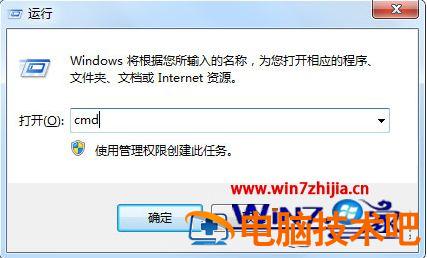
1、首先按下键盘上的 win+ r 键,就会出现运行输入窗口,输入 cmd 回车进入。
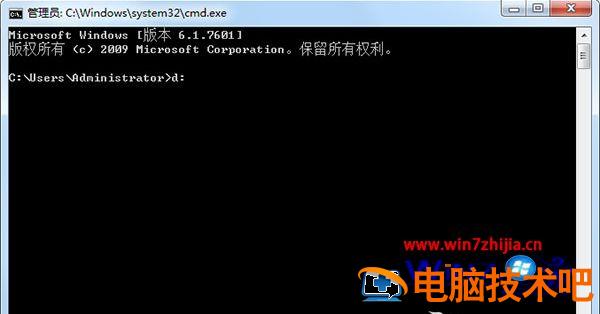
2、然后再 cmd 运行窗口中输入 d: 就是进入 D 盘根目录了。这时候只会提示你进入 d 盘了,而不会告诉你 d 盘都有哪些文件。
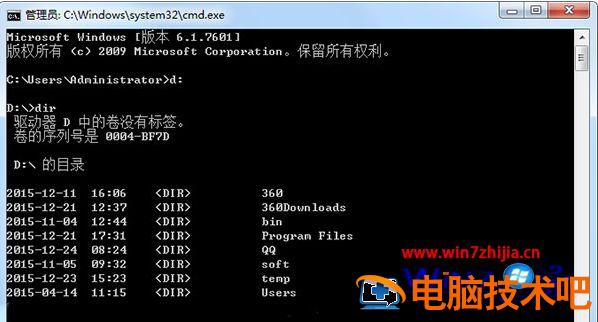
3、在 cmd 中输入 dir,就可以看到 d 盘下的各个文件名称了。
二、cmd 进入 d 盘查看文件
例如需要打开的文件夹放在 D 盘中,文件夹名为 soft
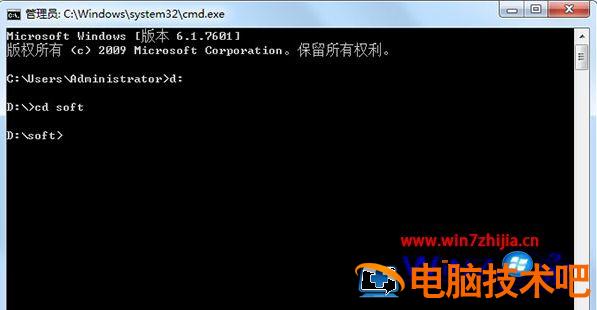
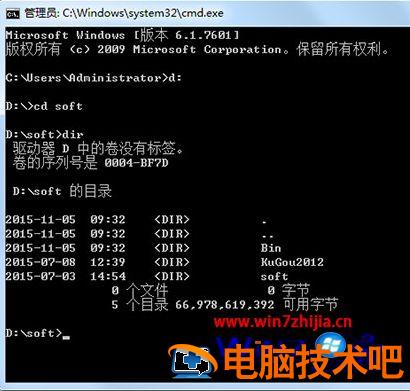
1、同以上方法一样,打开 cmd,输入 d: 回车进入 D 盘。在光标处输入 "cd soft",按 Enter 就可以进入目标文件夹。
2、如果想查看该文件夹下有哪些文件,则可以在光标处输入 "dir" 命令,即可查看。
上述就是 cmd 进入 d 盘某个文件夹操作方法了,还有不清楚的用户就可以参考一下小编的步骤进行操作,希望能够对大家有所帮助。
正文完