
本文主要介绍: 我们知道在 PowerPoint 中可以创建表格,但如果手头有 word 表格,当然不必再浪费时间和精力重新创建。使用插入对象功能可以轻松将 Word 表格插入到 PowerPoint 演示文稿中,这种方法显然比
我们知道在 PowerPoint 中可以创建表格,但如果手头有 word 表格,当然不必再浪费时间和精力重新创建。使用插入对象功能可以轻松将 Word 表格插入到 PowerPoint 演示文稿中,这种方法显然比从头创建表格更能提高工作效率。
下面以 PowerPoint2007 为例,介绍插入 Word 表格具体操作步骤。
1. 在演示文稿编辑模式中,单击功能区的; 插入”选项卡。
2. 单击; 文本”组中的; 对象”按钮。
3. 在; 插入”对象对话框中,单击; 由文件创建”单选钮,然后单击; 浏览”按钮找到并选中包含表格的 Word 文档,并单击; 打开”按钮。此时选中的文件将显示在; 文件”下方的文本框中,如图 1 所示。

图 1 ; 插入”对象对话框
提示:在默认情况下,该文件会被完全插入到当前演示文稿中。如果希望插入后的表格随原文件中的表格一起变化,则在上述对话框中选中; 链接”复选框。
4. 单击; 确定”按钮。此时 Word 表格被插入到当前演示文稿中,如图 2 所示。
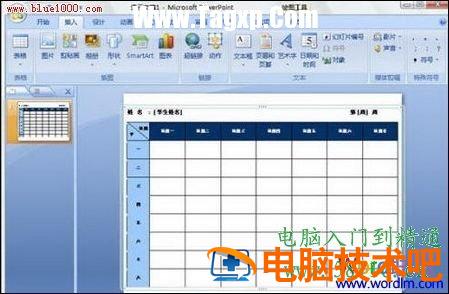
图 2 插入 Word 表格
5. 如果要在 PowerPoint 中编辑表格,则双击该表格会调用 Word 中的功能对表格进行编辑,如图 3 所示。
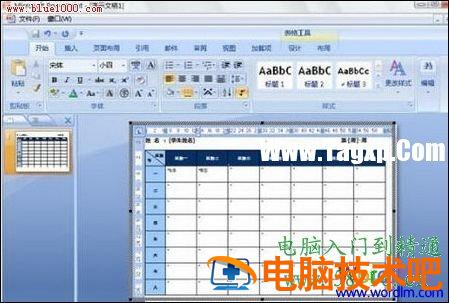
图 3 编辑表格
6. 编辑完毕在表格以外的位置单击,可恢复到演示文稿编辑状态。
7. 如果要移动表格的位置,则可以直接拖动表格。
提示:用插入对象的方法还可以向演示文稿中插入 Excel 表格、Acess 数据库等对象,方法与插入 Word 表格类似。