
本文主要介绍: 在使用 word 进行编辑的时候,可能有的朋友遇到了加入的图片无法全部显示这种情况,该怎么呢? 接下来小编就为大家带来了 word 图片无法全部显示的解决办法哦,遇到相同情况的朋友可以来参考参
在使用 word 进行编辑的时候,可能有的朋友遇到了加入的图片无法全部显示这种情况,该怎么呢? 接下来小编就为大家带来了 word 图片无法全部显示的解决办法哦,遇到相同情况的朋友可以来参考参考哦。
1、首先新建一个 word 文档,然后插入图片,此时会发现插入的图片仅显示一小部分。
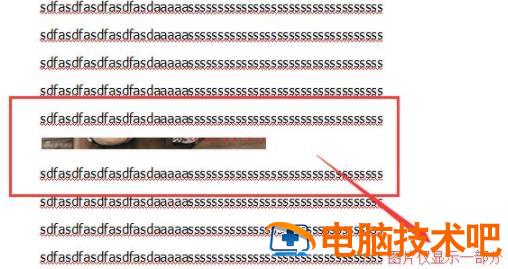
2、然后将光标位置置于图片的末尾,并右击鼠标,进入“段落”选项。
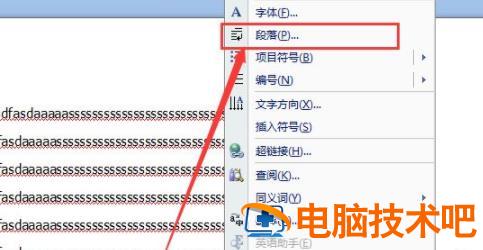
3、然后需要切换到“缩进与间距”选项卡中。
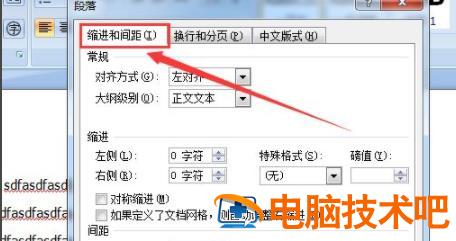
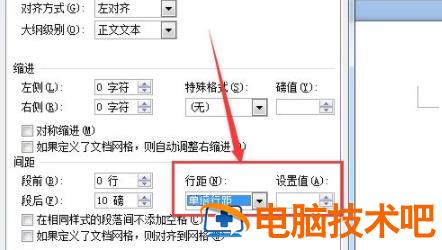
4、在该选项卡中,将“行距”设置为“单倍行距”,点击保存并退出。
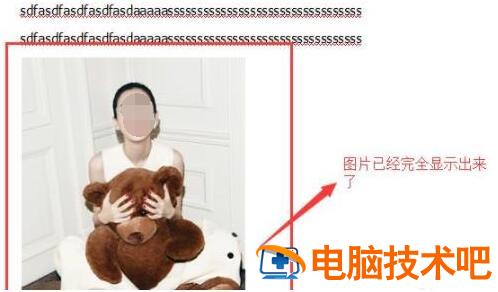
5、此时在进入 word 查看显示不全的图片,可以发现已经可以显示完全了。
以上就是小编带来的 word 图片无法全部显示的解决办法,希望对大家有用哦。
正文完