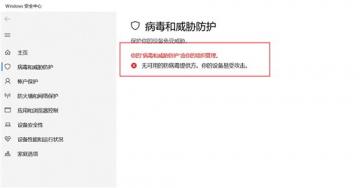
windows10 系统自带实时保护功能,但是由于它的执行机制比较严格,往往安全程序也容易被拦截,因此不少用户都想将这个功能彻底关闭,应该怎么操作呢?你可以打开本地组策略编辑器,然后进入管理模板,接着打开 Windows 组件,就能看到 Microsoft Defender 防病毒,打开“关闭实时保护”,选择已启用就可以了。
windows10 实时保护怎么彻底关闭:
第一种方式:
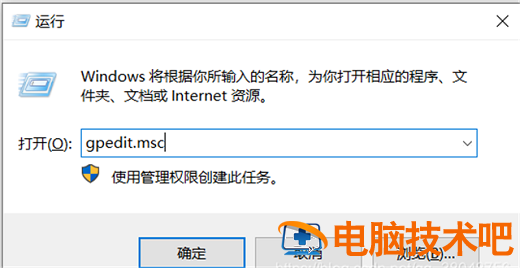
第一步:首先按 win+R,输入 gpedit.msc。
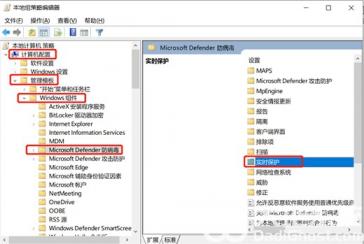
第二步:依次选择计算机配置–》管理模板–》Windows 组件–》Microsoft Defender 防病毒–》实时保护,双击实时保护。
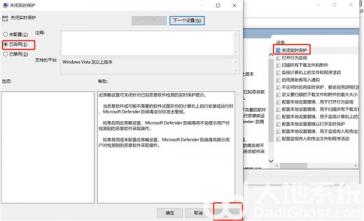
第三步:双击关闭实时保护,选择已启用,点击应用。
第二种方式:
1、点击“开始”→“设置”→“更新和安全”→“Windows 安全中心”,打开 Windows 安全中心。
2、点击“主页”→“病毒和威胁防护”,关闭“实时保护”。
3、win+R,输入 regedit。

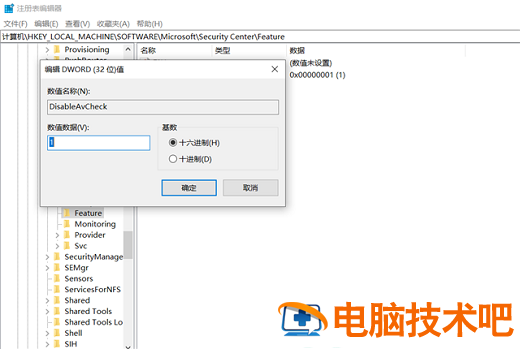
4、定位到以下路径“计算机 HKEY_LOCAL_MACHINESOFTWAREMicrosoftSecurity CenterFeature”,然后在右侧栏空白处右击鼠标,新建一个 DWORD(32) 值,重命名为“DisableAvCheck”,然后并赋值为“1”。
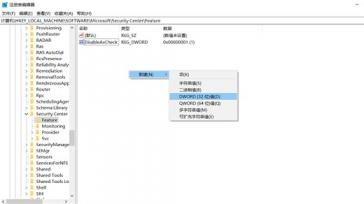
赋值可通过选中 DisableAvCheck,鼠标右键点击选择修改,然后在数值数据处输入 1 即可。
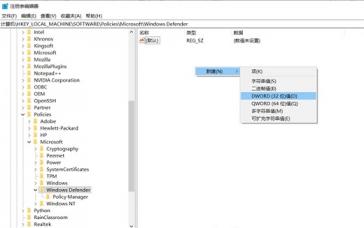
5、同样的操作,继续在“计算机 HKEY_LOCAL_MACHINESOFTWAREPoliciesMicrosoftWindows Defender”下新建 DWORD(32) 值,并重命名为“DisableAntiSpyware”(同样赋值为“1”);
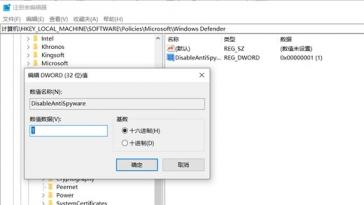
6、重新启动电脑,这时 Windows Defender 便被彻底关闭掉了,win10 的实时保护功能也禁止了,停止了自动运行。